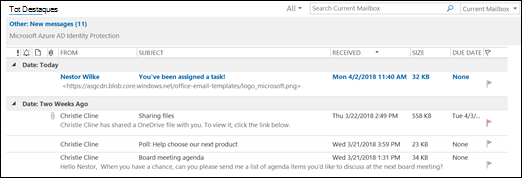
Você pode adicionar ou remover colunas em algumas pastas e exibições, como Caixa de Entrada e outras pastas de Email , listas de contatos ou listas de tarefas.
Importante: para usar essas instruções, você precisa alternar para uma exibição diferente da exibição padrão.
Alterar seu modo de exibição para mostrar colunas
Para adicionar e remover colunas, você deve usar um modo de exibição de lista. A exibição padrão para a Caixa de Entrada é Compacta, mostrando mensagens agrupadas por conversa.
Para alternar seu modo de exibição para um modo de exibição de lista:
Selecione o menu Exibir e altere o modo de exibição.
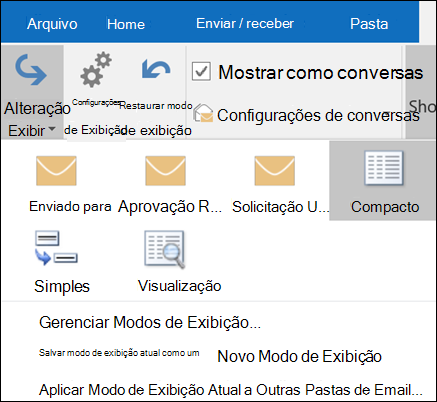
Selecione Único ou Visualização.
Adicionar ou remover colunas em um modo de exibição de lista
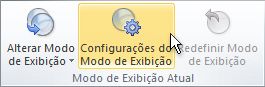
Na guia Exibir, no grupo Modo de Exibição Atual. clique em Configurações de Exibição.
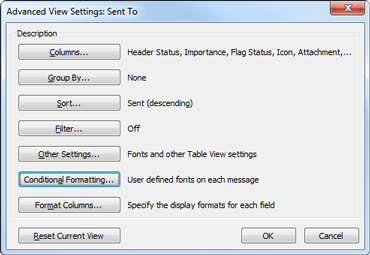
Na caixa de diálogo Configurações de Exibição Avançadas, clique em Colunas.
Na caixa de diálogo Mostrar Colunas, na lista Colunas disponíveis, clique em um nome de coluna e, em seguida, clique em Adicionar.
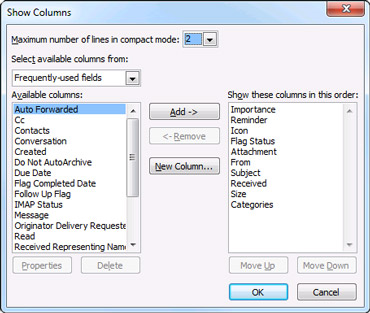
Se a coluna que você deseja não está na lista Colunas disponíveis, clique na caixa Selecionar colunas disponíveis de para ver mais conjuntos de colunas.
Para criar uma coluna personalizada, clique em Nova Coluna, insira uma Nome para a coluna e clique no Tipo e no Formato das informações que você quer que a coluna exiba.
Para remover uma coluna, na lista Mostrar essas colunas nesta ordem, clique em um nome de coluna e, em seguida, clique em Remover.Clique em OK para salvar suas alterações e aplicar seu novo modo de exibição.
Importante
Se você não vir sua nova coluna aparecer em seu modo de exibição, provavelmente não está usando um modo de exibição de lista. Consulte Alterar seu modo de exibição para mostrar colunas para alternar para um modo de exibição de lista primeiro e, em seguida, repita as etapas neste procedimento.