
O uso do Outlook oferece a oportunidade de acessar muitos tipos diferentes de contas de email de um só lugar. Se você tiver uma conta de email da Microsoft que termina em @outlook.com, @live.com, @hotmail.comou @msn.com, siga as etapas abaixo para adicionar sua conta ao Outlook clássico para Windows.
Adicionar uma conta de email do Outlook.com rapidamente
 Você pode usar a opção de instalação automática do Outlook para adicionar sua conta Outlook.com ao Outlook para PC. Siga estas instruções para adicionar a primeira conta ou contas adicionais.
Observação: seu nome de usuário é o seu endereço de email completo do Outlook.com.
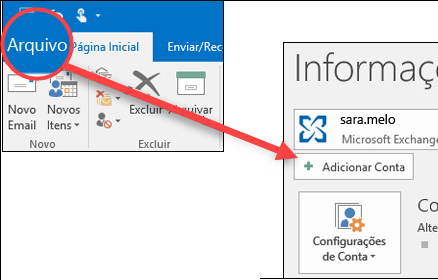
Abra o Outlook e selecioneConta de Adição deArquivos>.
Insira seu endereço de email e selecione Conectar.
Observação
Se o Outlook não aceitar sua senha, a autenticação de dois fatores pode estar habilitada na sua conta do Outlook.com. Confira a próxima seção para obter instruções sobre como criar uma senha de aplicativo para o Outlook.com.
Se solicitado, insira sua senha novamente e, então, selecione OK e Concluir para começar a usar o Outlook.
Adicionar uma conta do Outlook.com se você estiver usando a autenticação de dois fatores
Você pode usar a autenticação de dois fatores com a conta do Outlook.com como uma medida de segurança adicional. Habilitar a autenticação de dois fatores exige que você use uma senha de aplicativo com a conta do Outlook.com ou um aplicativo autenticador ao adicionar a conta a outro programa, como o Microsoft Outlook.
Como faço para saber se tenho autenticação de dois fatores?
Se você tentar adicionar sua conta do Outlook.com ao Outlook e ela pedir repetidamente uma senha e não aceitar a senha que você sabe que está correta, pode ser que a autenticação de dois fatores tenha sido ativada.
- Vá para https://outlook.com, clique em suas iniciais no canto superior direito e selecione Exibir Conta.
- Em Segurança, selecione Atualizar.
- Em Mais opções de segurança, selecione Explorar.
- Em Autenticação de dois fatores, você verá uma notificação de que você está ou não está usando autenticação de dois fatores.
Gerar uma senha de aplicativo para o Outlook.com
- Vá para https://outlook.com, clique em suas iniciais no canto superior direito e selecione Exibir Conta.
- Em Segurança, selecione Atualizar.
- Em Mais opções de segurança, selecione Explorar.
- Role para baixo até a seção senhas de aplicativos e, em seguida, escolha Criar uma nova senha de aplicativo.
- A senha do aplicativo será exibida na próxima página. Anote essa senha, pois você precisará dela ao adicionar sua conta ao Outlook.
- Use as instruções no início deste artigo para adicionar sua conta no Outlook, mas quando o Outlook solicitar sua senha, insira a senha do aplicativo.
Ainda precisa de ajuda?

|
Para obter suporte no Outlook.com, toque ou clique aqui ou selecione Ajuda na barra de menus e insira sua consulta. Se a autoajuda não resolver seu problema, role para baixo até Ainda precisa de ajuda? e selecione Sim. Se as etapas acima não funcionarem ou se você não puder entrar, toque ou clique aqui. |
|---|---|

|
Para obter outra ajuda com sua conta Microsoft e assinaturas, visite Conta & Ajuda de Cobrança. |

|
Para obter ajuda e solucionar problemas de outros produtos e serviços da Microsoft, insira seu problema aqui. |

|
Poste perguntas, siga as discussões e compartilhe seus conhecimentos na Comunidade Outlook.com. |