

Muitos eventos diferentes em sua vida cotidiana fluem através do email. De passagens aéreas a reservas de aluguel de carro e informações sobre entrega de pacotes, você recebe uma grande quantidade de informações no Outlook que talvez queira acompanhar.
O Outlook recupera automaticamente eventos importantes do seu email para remetentes com suporte e adiciona os itens ao seu calendário para que você não precise fazer isso.
Importante
Esse recurso está disponível apenas na América do Norte, Ásia-Pacífico, Europa, Austrália, Reino Unido, Suíça, Índia, Japão, Coreia e América Latina.
Observação
- Os eventos de email estão disponíveis no Outlook, Outlook.com e Outlook na Web. Ele só pode ser usado com contas Microsoft, como uma conta do Outlook.com ou do Microsoft 365.
- Esse recurso não está disponível para contas no Office 365 operadas pela 21Vianet, no Office 365 Germany ou nos planos do Office 365 Government.
- Alguns tipos de eventos não terão suporte a partir de meados de agosto de 2020.
O que você verá
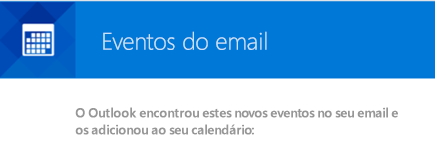
Na primeira vez que o Outlook criar um evento para você, você receberá a mensagem a seguir, juntamente com uma lista dos eventos que estão sendo adicionados.
Dica
- Você não precisa fazer nada para permitir que o Outlook adicione eventos do seu email. Se você quiser desativar esse recurso, consulte Alterando as configurações do seu evento.
- Eventos passados ou eventos de provedores sem suporte não serão adicionados ao seu calendário automaticamente.
Tipos de eventos compatíveis
O Outlook pode criar eventos por email que contenham as seguintes informações:
- Reservas de voo
- Reservas de hotel
- Reservas de aluguel de carros
- Entregas de pacotes
- Faturas (esse tipo de evento não terá suporte a partir de meados de agosto)
- Reservas de restaurantes (esse tipo de evento não terá suporte a partir de meados de agosto)
- Reservas de eventos - música, esportes ou outros (esse tipo de evento não terá suporte a partir de meados de agosto)
- Reservas de serviço - consulta médica, manutenção do carro ou outros (esse tipo de evento não terá suporte a partir de meados de agosto)
Para obter uma lista completa dos provedores com suporte, veja Remetentes com suporte para eventos de email no Outlook.
Observação
- As reservas de voo, carro e hotel são adicionadas automaticamente ao seu calendário. Você pode ter outros eventos, como contas e reservas de jantar, adicionados automaticamente ao seu calendário alterando as configurações do evento.
- Se você selecionou Projetos de Lei, o Outlook usa algoritmos de aprendizado de máquina para localizar projetos de lei futuros. Ele não acessa suas informações financeiras ou rastreia sua atividade financeira para encontrar esses eventos.
- Atualmente, o tipo de evento Bills só tem suporte na América do Norte.
Alterar as configurações do evento
Você pode ativar ou desativar eventos de email e escolher quais informações são adicionadas automaticamente por meio das opções do Outlook na Web ou do Outlook.com. Você não pode alterar seus eventos nas configurações de email no Outlook para Windows, mas um link para a página de opções de Outlook na Web ou Outlook.com é incluído no email que você recebe na primeira vez que um evento é criado automaticamente.
Dica
Para localizar seu Outlook no endereço da web, escolha Arquivo. Na guia Informações em Configurações da Conta, o endereço é mostrado em Acessar esta conta na Web.
Observação
Caso as instruções não correspondam ao que você vê, talvez você esteja usando uma versão mais antiga do Outlook na Web. Experimente as Instruções para o Outlook clássico na Web.
Na parte superior da página, selecione Configurações
 .
.Selecione CalendarEvents>no email.
Em cada tipo de evento, selecione um dos seguintes:
- Não mostrar resumos de eventos no email ou no meu calendário: Você não verá cartões de resumo desses eventos na sua caixa de entrada, e os eventos não aparecerão no seu calendário.
- Mostrar resumos de eventos apenas no email: Você verá cartões de resumo desses eventos na sua caixa de entrada, mas esses eventos não aparecerão na sua agenda.
- Mostrar resumos de eventos no email e no meu calendário: Você verá cartões de resumo desses eventos em sua caixa de entrada e esses eventos aparecerão em seu calendário.
Por padrão, os eventos criados a partir de emails são marcados como privados para que seus detalhes fiquem visíveis apenas para você. Você pode optar por tornar seus eventos público desmarcando a caixa Marcar eventos como particulares para que somente eu possa vê-los.
Restaurar eventos de email
Se perceber que o Outlook não está mais recuperando os eventos para os quais você escolheu receber resumos, a sua conta pode ter sido desativada para sua conta. Você pode ativá-los novamente seguindo as etapas abaixo.
- Na parte superior da página, selecione Configurações .
- Selecione CalendarEvents>no email.
- Se você vir uma mensagem que diz "Os eventos do email não estão ativados para sua conta.", selecione Ativar eventos do email para começar a recebê-los novamente.
Observação
Depois de selecionar Ativar eventos de email, os eventos não serão criados para mensagens passadas, nem resumos de email.
Instruções para o Outlook na Web clássico
Na parte superior da página, selecione Configurações
 .
.Selecione Opções ou Email.
Na barra lateral esquerda, selecione CalendarEvents>do email.
Siga um destes procedimentos:
Para desativar eventos de email, escolha Não adicionar eventos do email ao meu calendário .
Para controlar quais eventos são adicionados ao seu calendário, marque ou desmarque as caixas para Voos, Reservas de hotel, Locações de carro, Entrega de pacote, Reservas de jantar, Eventos ou Faturas.
Observação
Se você estiver usando uma conta do Microsoft 365 para empresas ou outra conta comercial com o Outlook, as informações de entrega de pacotes não serão adicionadas ao seu calendário automaticamente.
Por padrão, todos os eventos criados a partir de email são marcados como particulares para que seus detalhes sejam visíveis apenas para você. Você pode optar por tornar seus eventos públicos desmarcando a caixa Marcar eventos como privados para que somente eu possa vê-los .