
Para alterar o tamanho da sua fonte ao ler o email, use a função de zoom do seu navegador ou use a Leitura Avançada. Você também pode personalizar seu email e alterar o tamanho da sua fonte ao redigir mensagens no Outlook.com.
Alterar o tamanho da fonte ao ler emails
Ao ler emails, você pode usar a função de zoom do seu navegador para tornar o texto na tela maior ou menor.
Observação
Alguns idiomas dão suporte a Leitura Avançada para tornar ainda mais fácil ler emails. Os recursos incluem ditado e melhoria de legibilidade do texto. Saiba mais sobre como usar a Leitura Avançada.
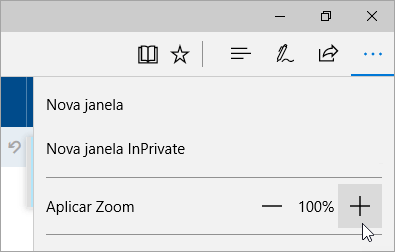
Microsoft Edge
- Selecione Configurações e mais>Zoom.
Alterar o tamanho da fonte ao redigir um email
Ao redigir uma mensagem, você pode alterar o tamanho da fonte e o formato.
- Crie uma nova mensagem ou responda a uma mensagem.
- No painel de composição, selecione a caixa Alterar o tamanho da caixa de texto .
- Selecione o tamanho da fonte que você deseja usar.
Personalizar seu email
Além de alterar o tamanho da fonte, você também pode:
- Criar e adicionar uma assinatura de email
- Alterar sua foto ou nome de perfil
- Adicionar imagens ou anexar arquivos a emails no Outlook
- Escolha quais endereços de email usar ao enviar emails adicionando ou removendo um endereço de email no Outlook.com
Tópicos relacionados
Altere a aparência da caixa de correio no Outlook.com e no novo Outlook na Web
Exibir configurações de exibição no Windows
Ainda precisa de ajuda?

|
Para obter suporte no Outlook.com, toque ou clique aqui ou selecione Ajuda na barra de menus e insira sua consulta. Se a autoajuda não resolver seu problema, role para baixo até Ainda precisa de ajuda? e selecione Sim. Se as etapas acima não funcionarem ou se você não puder entrar, toque ou clique aqui. |
|---|---|

|
Para obter outra ajuda com sua conta Microsoft e assinaturas, visite Conta & Ajuda de Cobrança. |

|
Para obter ajuda e solucionar problemas de outros produtos e serviços da Microsoft, insira seu problema aqui. |

|
Poste perguntas, siga as discussões e compartilhe seus conhecimentos na Comunidade Outlook.com. |