
Se pretender alterar a sua palavra-passe de e-mail, tem de o fazer com o seu fornecedor de e-mail (por exemplo, Microsoft 365, Gmail, Yahoo, iCloud, Xfinity ou com uma empresa. Servidor exchange). Em seguida, terá de atualizar a palavra-passe no Outlook.
Quando devo alterar a minha palavra-passe com o meu fornecedor de e-mail?
Alterar a palavra-passe quando:
- Pensa que alguém roubou ou obteve acesso à palavra-passe da sua conta de e-mail.
- O seu fornecedor de e-mail enviou-lhe uma ligação de reposição de palavra-passe.
- Esqueceu-se da palavra-passe da sua conta de e-mail.
Alterar a palavra-passe com o seu fornecedor de e-mail
Consulte as secções seguintes para obter instruções sobre como alterar a palavra-passe da sua conta de e-mail para vários fornecedores de e-mail principais. Se o seu fornecedor de conta de e-mail não estiver listado, contacte o seu administrador ou o suporte técnico do fornecedor de e-mail.
Alterar a palavra-passe de e-mail do Microsoft 365
Para obter mais informações, consulte Alterar a sua palavra-passe do Microsoft 365.
Alterar a palavra-passe do Outlook.com
Para obter mais informações, consulte Alterar a palavra-passe no Outlook.com.
Alterar a sua palavra-passe para fornecedores de terceiros (como Gmail, Yahoo, Apple, Xfinity e muito mais)
Outras contas de e-mail exigirão que altere a palavra-passe da sua conta de e-mail no site do fornecedor de conta. Por exemplo, para alterar a palavra-passe de uma conta Xfinity, aceda ao site da Xfinity e siga as instruções. Muitos fornecedores de contas de e-mail têm passos ligeiramente diferentes para alterar uma palavra-passe.
Eis mais algumas informações sobre como alterar palavras-passe com alguns dos fornecedores de e-mail de terceiros mais comuns:
- Ajuda da Conta Google: Alterar ou repor a palavra-passe
- Repor ou alterar a palavra-passe do Yahoo
- Alterar a palavra-passe do ID Apple
- Repor a Palavra-passe do Xfinity
Outlook para Mac passos de atualização de palavra-passe
Importante
Não pode atualizar ou alterar diretamente a palavra-passe do Outlook no Mac. Se a sua palavra-passe tiver sido alterada num PC, pode sincronizar a nova palavra-passe com a sua conta do Outlook no Mac com o fornecimento das suas credenciais.
Para sincronizar a palavra-passe no Outlook para Mac, utilize os seguintes passos.
No separador Ferramentas , selecione Contas.
No painel direito, selecione a conta para a qual pretende alterar a palavra-passe.
Selecione
 junto ao nome da conta.
Observação
O
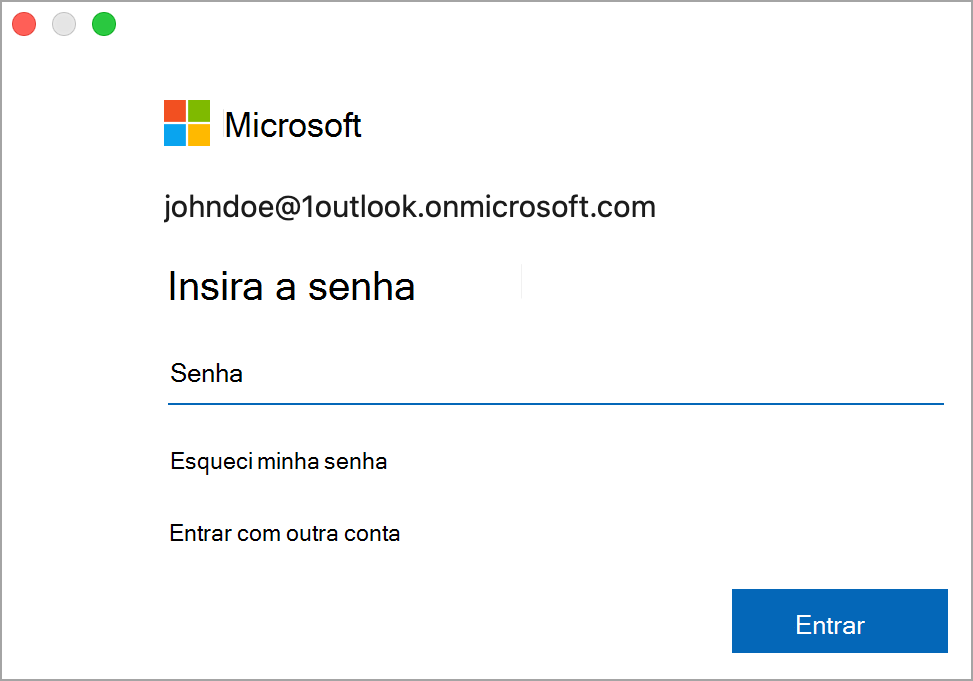
é apresentado junto ao nome da conta quando a palavra-passe foi alterada, mas não sincronizada com o Mac.Na janela de credenciais, introduza o seu nome de utilizador e palavra-passe.
Veja Também
Alterar ou atualizar a palavra-passe de e-mail no Outlook para Windows