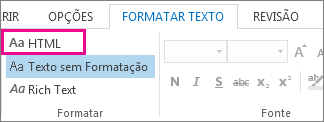
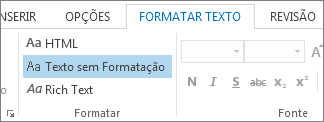
Você pode alterar o formato de uma mensagem quando respondê-la ou encaminhá-la. Se alguém lhe enviar uma mensagem de texto sem formatação, por exemplo, você poderá responder a essa mensagem ou encaminhá-la usando o formato HTML ou Rich Text.
A forma como a mensagem é exibida para a pessoa que a recebe depende do programa de email. Se o programa de email do destinatário estiver definido para converter mensagens, por exemplo, uma mensagem enviada formatada como HTML poderá ser convertida em texto sem formatação.
Selecione uma opção de guia abaixo para a versão do Outlook que você está usando. Qual versão do Outlook eu tenho?
Observação
Se as etapas na guia Novo Outlook não funcionarem, talvez você ainda não esteja usando o novo Outlook para Windows. Selecione a guia Outlook Clássico e siga estas etapas.
O novo Outlook oferece duas opções de formato de mensagem. Você pode escolher o formato desejado dependendo se está incluindo texto em negrito ou itálico, cores, marcadores ou imagens no corpo da mensagem.
Neste artigo:
Alterar o formato das mensagens | de resposta ou encaminhadasAlterar o formato das novas mensagens | Alterar o formato de todas as mensagens
Cada formato de mensagem tem benefícios diferentes.
HTML
Esse é o formato de mensagem padrão no novo Outlook. HTML também é o melhor formato a ser usado quando você deseja criar mensagens que se parecem com documentos tradicionais, com várias fontes, cores e listas numeradas e com marcadores, e quando você deseja mostrar imagens dentro de sua mensagem.
Texto sem formatação
Este formato funciona para todos os programas de email, mas ele não aceita texto em negrito ou itálico, fontes coloridas ou outra formatação de texto. O formato de texto sem formatação também não oferece suporte à exibição de imagens dentro da mensagem, embora você possa incluir imagens como anexos.
O que você deseja fazer?
Alterar o formato de uma resposta ou de uma mensagem encaminhada no novo Outlook
É possível alterar uma mensagem formatada em HTML para texto sem formatação.
Na mensagem, selecione Responder, Responder a Todos ou Encaminhar.
Se você estiver trabalhando no Painel de Leitura, selecione Pop-Out.
Observação
Se você não estiver trabalhando no Painel de Leitura, não precisará fazer isso.
Na janela da mensagem, selecione Opções.
Selecione Alternar para texto sem formatação e, em seguida, OK.
Alterar o formato de uma nova mensagem no novo Outlook
Criar uma mensagem.
Se você estiver trabalhando no Painel de Leitura, selecione Pop-Out.
Observação
Se você não estiver trabalhando no Painel de Leitura, não precisará fazer isso.
Na janela da mensagem, escolha Opções e, em seguida, escolha Alternar para texto sem formatação.
Alterar o formato de todas as novas mensagens no novo Outlook
- Na parte superior da página, selecione Configurações
 .
. - Selecione Email, depois Compose e responda.
- Em Formato da mensagem, você pode escolher Compor mensagem em formato HTML ou Texto sem formatação e, em seguida, Salvar.