Importante
O suporte para o Outlook para Mac herdado terminará em outubro de 2026. O suporte contínuo ao Outlook para Mac herdado dependerá da sua licença do Microsoft 365, do Office ou do Outlook. Para obter mais informações, acesse Fim do suporte para o Outlook para Mac herdado.
Uma lista de contatos, também conhecida como grupo de distribuição, é um agrupamento de endereços de email coletados sob um nome. Uma mensagem enviada a uma lista de contatos vai para todos os destinatários na lista. Você pode incluir listas de contatos em mensagens, solicitações de reunião e em outras listas de contatos.
Observação
A capacidade de sincronizar listas de contatos do servidor está disponível apenas para contas Microsoft 365 e Outlook.com. Para criar uma lista de contatos com uma conta POP/IMAP, selecione a pasta Contatos na seção No Meu Computador no painel lateral. Se a opção Nova Lista de Contatos estiver esmaecida, defina suas preferências para Mostrar minhas pastas "No Meu Computador".
Criar uma lista de contatos e adicionar ou remover pessoas no Outlook para Mac
- Selecione o botão do
 na barra de navegação lateral.
 - Selecione a pasta Contatos na conta em que deseja criar a nova lista de contatos, passe o cursor sobre o botão Novo contato e selecione Nova lista de contatos.
- Digite o nome da sua nova lista de contatos.
- Em Adicionar membros, digite o endereço de email do seu contato e selecione Adicionar. Você pode adicionar vários endereços de email à sua lista.
- Quando terminar de adicionar contatos à sua lista, selecione Salvar. Você pode remover contatos da lista a qualquer momento selecionando o botão Remover excluir, ícone da
 , botão e, em seguida, Salvar para manter suas alterações.
Mostrar minhas pastas No meu computador no Outlook para Mac
Para exibir suas pastas No Meu Computador, faça o seguinte:
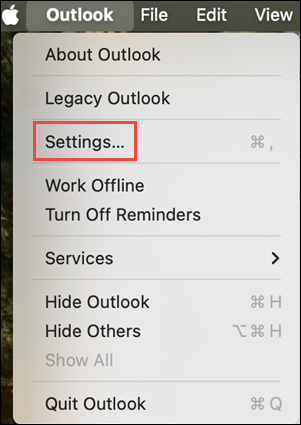
- No menu Outlook , selecione Configurações.
- Na janela Configurações do Outlook, em Configurações Rápidas, selecione Exibir.
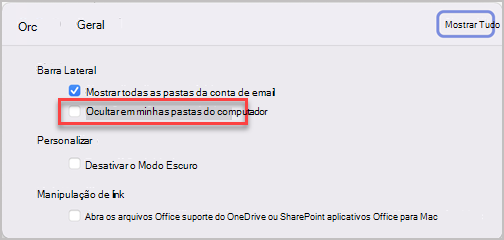
- Na barra lateral, ative o botão Mostrar nas pastas do meu computador .