

Um perfil contém informações de configuração para contas de email, arquivos de dados e informações sobre onde seus itens de email são salvos. Você pode alterar as contas contidas, suas configurações e opções de armazenamento de dados para cada perfil.
Editar um perfil usando o Outlook Desktop
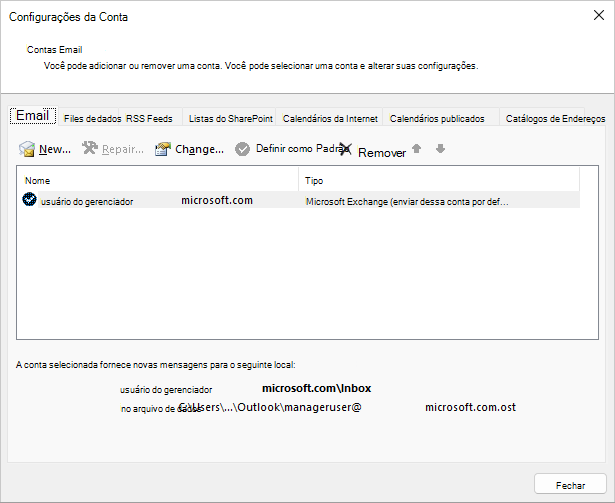
Duas opções preferenciais para modificar perfis são usar o Gerenciador de Contas interno e o seletor de perfis. Para modificar seu perfil atual do Outlook, use o Gerenciador de Contas.
Para acessar o Gerente de Conta:
Abra o Outlook para Desktop.
Selecione Arquivo e Configurações da Conta.
Para usar o seletor de perfil:
Mantenha a tecla Shift pressionada enquanto inicia o Outlook.
Dica
Você também pode usar uma destas opções alternativas para acessar o seletor de perfil:
- Usando uma opção de linha de comando, clique com o botão direito do mouse no botão Iniciar do Windows e selecione Executar. Na caixa de diálogo Executar, digite: Outlook.exe /profiles e pressione Enter.
- Enquanto o Outlook estiver em execução, selecione Configurações >da Contade Arquivo>Alterar Perfil. O Outlook será reiniciado.
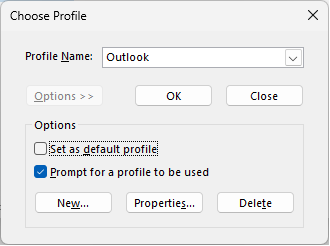
Na caixa de diálogo Seletor de perfil, selecione Opções.

Você pode abrir o outro perfil e usar o Gerenciador de Contas. Ou você pode selecionar o Nome do Perfil e selecionar Propriedades diretamente no seletor de perfil.
Editar um perfil com o miniaplicativo Email no Painel de Controle
Você pode usar o ícone Email no Painel de Controle para abrir o miniaplicativo Mail e configurar perfis de email do Outlook. O ícone Email não aparecerá a menos que o Outlook esteja instalado e aberto pelo menos uma vez. O miniaplicativo Email não pode ser usado para adicionar contas ou perfis para o Microsoft 365, Outlook.com ou outras contas de email que exijam Autenticação Moderna, como o Gmail.
Saia do Outlook.
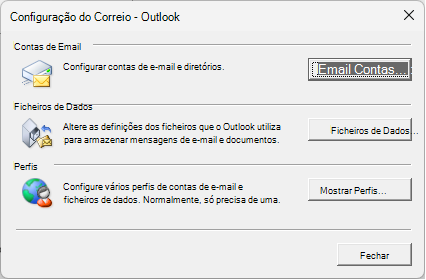
No Painel de Controle, selecione Email.
Onde está Email no Painel de Controle?
O Email aparece em diferentes locais do Painel de Controle, dependendo da versão do sistema operacional Microsoft Windows, do modo de exibição do Painel de Controle selecionado e se um sistema operacional de 32 ou 64 bits ou uma versão do Outlook está instalado.
A maneira mais fácil de localizar Email é abrir o Painel de Controle no Windows e na caixa Pesquisar, na parte superior da janela, digitar Email.
Observação
O ícone Email aparece após o Outlook ser iniciado pela primeira vez.
Siga um destes procedimentos:
- Para adicionar outra conta de email, selecione Contas de Email.
- Para alterar as opções de armazenamento de dados do Outlook, selecione Data Files.
- Para ver uma lista dos perfis atuais, selecione Mostrar Perfis.
Veja Também
Visão geral dos perfis de email do Outlook