
Realizar uma pesquisa básica no Outlook
Você pode usar a caixa de pesquisa na barra de ferramentas para pesquisar na pasta ou modo de exibição atual.
Vá para a pasta ou o modo de exibição que você deseja pesquisar, como Email, Calendário ou Pessoas.
No canto superior direito da janela do Outlook, insira sua palavra ou palavras de pesquisa na caixa de pesquisa
 .
.
O Outlook exibe os resultados da pesquisa na guia Pesquisar.Observação
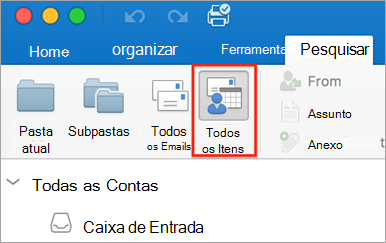
Para executar uma pesquisa abrangente de todos os arquivos do Outlook (independentemente da pasta ou exibição), escolha Todos os Itens. Esta opção está disponível em todos os modos de exibição. Observe que sempre que você alternar visualizações, precisará inserir novamente suas palavras de pesquisa.
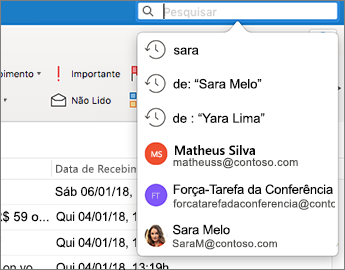
Se você for um Office Insider e tiver o build número 16.18.181008 ou superior, sua experiência de pesquisa foi aprimorada e aprimorada. Ao selecionar a caixa de pesquisa, você verá sugestões rápidas com base em seu histórico de pesquisa recente. Escolha qualquer sugestão para um resultado rápido.
Escolha onde você deseja que a função de pesquisa seja executada. As opções disponíveis dependerão de qual pasta ou modo de exibição você está pesquisando.
-
No correio: Você pode pesquisar na Pasta Atual, Subpastas, Todos os Emails ou Todos os Itens.
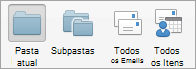
- Caixa de correio atual: Você pode pesquisar na caixa de correio atualmente selecionada.
-
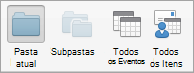
No Calendar: você pode pesquisar na pasta atual, em Todos os eventos ou em Todos os itens.
-
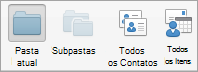
Em Contatos: Você pode pesquisar na Pasta Atual, em Todos os Contatos ou em Todos os Itens.
-
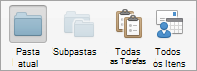
Em tarefas: Você pode pesquisar na Pasta Atual, em Todas as Tarefas ou em Todos os Itens.
-
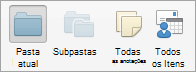
Em Notas: Você pode pesquisar na Pasta Atual, em Todas as Anotações ou em Todos os Itens.
-
No correio: Você pode pesquisar na Pasta Atual, Subpastas, Todos os Emails ou Todos os Itens.
Quando terminar de examinar os resultados da pesquisa, na guia Pesquisar , clique em Fechar Pesquisa.

Observação
- Se você não clicar em Fechar Pesquisa, a guia Pesquisar permanecerá ativa. A lista de itens continua a mostrar os resultados da pesquisa mesmo se você clicar em outra guia, como a guia Página Inicial .
- Uma pesquisa do Outlook inclui os nomes de arquivo de anexos, mas não o texto dentro dos anexos.
- Para salvar uma pesquisa como uma Pasta Inteligente, na guia Pesquisar, clique em Salvar Pesquisa e digite um nome para ela em Pastas Inteligentes.

Pesquisar dentro de um item
Abra o item.
No menu Editar, aponte para Localizar e clique em Localizar.
Na caixa Localizar, insira sua palavra ou palavras de pesquisa.
No item, o Outlook realça a primeira instância da frase de pesquisa.
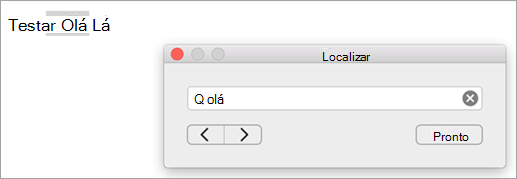
Para localizar a instância seguinte ou anterior da frase de pesquisa, use as setas para frente ou para trás .
.Observação
O atalho de teclado para pesquisar em um item é
 + F.
+ F.