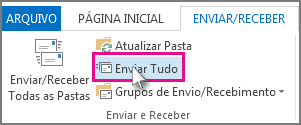
Quando uma mensagem fica presa em sua Caixa de Saída, a causa mais provável é um anexo grande.
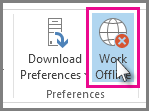
Clique em Enviar/Receber>Trabalho Offline.
No Painel de Navegação, clique em Caixa de Saída.
A partir daqui, você pode:
- Excluir a mensagem. Basta selecioná-lo e pressionar Delete.
- Arraste a mensagem para a pasta de rascunhos, clique duas vezes para abri-la, exclua o anexo (clique nele e pressione Excluir).
Se um erro informar que o Outlook está tentando transmitir a mensagem, feche o Outlook. A saída do programa pode demorar alguns instantes.
Dica
Se o Outlook não fechar, pressione Ctrl+Alt+Delete e clique em Iniciar Gerenciador de Tarefas. No Gerenciador de Tarefas, clique na guia Processos, role a tela para baixo até outlook.exe e clique em Finalizar Processo.
Depois que o Outlook fechar, inicie-o novamente e repita as etapas 2 a 3.
Depois de remover o anexo, clique em Enviar/Receber>Trabalho Offline para desmarcar o botão e retomar o trabalho online.
Dica
As mensagens também ficam presas na Caixa de Saída quando você clica em Enviar , mas você não está conectado. Clique em Enviar/Receber e veja o botão Trabalhar Offline . Se estiver azul, você está desconectado. Clique nele para conectar-se (o botão ficará branco) e clique em Enviar Tudo.