

|
O suporte guiado em seu navegador pode fornecer soluções digitais para problemas do Office Experimente o suporte orientado |
|---|
Seguem-se os principais problemas que os clientes encontram ao importar contactos para o Outlook.
Faltam informações nos contactos
Depois de importar os seus contactos, se abrir o Outlook e vir que nem todas as informações foram importadas, utilize o Excel para abrir o ficheiro .csv para ver se todas as informações estavam lá.
- Pode editar o ficheiro .csv com o Excel para adicionar nomes e outras informações em falta.
- O Outlook requer títulos de coluna na primeira linha, por isso não os substitua por outra coisa.
- Ao guardar o ficheiro .csv, o Excel pergunta-lhe algumas vezes se "Tem a certeza de que pretende guardar este ficheiro no .csv formato?" Selecione sempre Sim. Se selecionar Não, o ficheiro será desajustado e terá de recomeçar ao exportar novamente a lista de contactos do sistema de e-mail de origem.
- Repita os passos para importar o seu ficheiro .csv para o Outlook. Quando lhe for perguntado como processar duplicados, certifique-se de que seleciona Substituir os duplicados pelos itens importados.
Não são apresentados contactos no Outlook
Se concluir o processo de importação mas não forem apresentados contactos no Outlook, faça o seguinte:
Localize o ficheiro csv que exportou a partir do seu sistema de e-mail de origem, por exemplo, do Google. Se exportou contactos do Google, o nome de ficheiro predefinido é contacts.csv.
Utilize o Excel para abrir o ficheiro CSV que exportou a partir do sistema de e-mail de origem
Verifique se há alguma informação no arquivo CSV. Se não existir informação no ficheiro CSV, significa que a exportação do sistema de e-mail de origem não funcionou. Neste caso:
- Exclua o arquivo contacts.csv.
- Exporte novamente os seus contactos a partir do sistema de e-mail de origem. Se estiver a exportar a partir do Google, certifique-se de que exporta Todos os contactos ou o grupo de contactos correto.
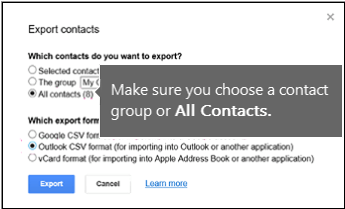
- Após exportar os contatos, use o Excel para abrir o arquivo CSV e verifique se há dados nele. Ao fechar o ficheiro, o Excel pergunta-lhe algumas vezes se "Tem a certeza de que pretende guardar este ficheiro no formato CSV?" Selecione sempre Sim. Se você escolher Não, o arquivo não fica bem configurado e será necessário fazer um novo arquivo contacts.csv.
- Repita as etapas para importar o arquivo contacts.csv para o Outlook.
Alguns contactos são importados para o Outlook, mas não todos
Suponhamos que tem 800 contactos que pretende importar, mas que só consegue importar 300. Poderá existir um problema com o formato do contacto na linha 301. Experimente remover essa linha e importar novamente o seu ficheiro .csv.
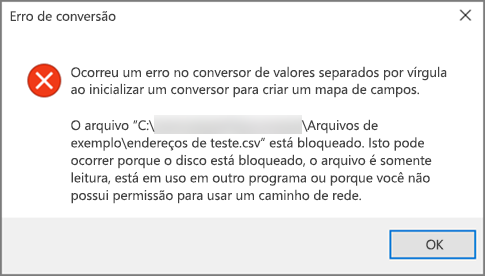
Ocorreu um erro de ficheiro no Translator de Valores Separados por Vírgulas.....
Ao testar vários cenários, recebi esta mensagem de erro ao tentar importar um ficheiro .csv que tinha dados mal formatados. Então, se você receber essa mensagem de erro, esse pode ser o problema. Experimente eliminar o ficheiro .csv, exportar novamente os dados e, em seguida, importá-los.
Não é possível recuperar dados...
Ao testar vários cenários, recebi a seguinte mensagem de erro "Não é possível recuperar dados..." ao tentar importar um .csv que estava vazio. Portanto, se vir esta mensagem de erro, poderá ser esse o problema.
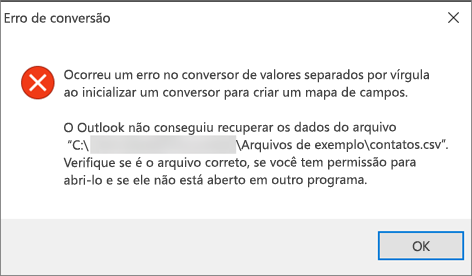
Utilize o Excel para abrir o ficheiro .csv e veja se o mesmo contém dados. Se isso não acontecer, experimente exportar novamente os seus contactos a partir do seu sistema de e-mail de origem e, em seguida, marcar se contém ou não dados antes de seguir os passos para importar o ficheiro para o Outlook.
Não foi possível concluir a operação porque o provedor de serviços não oferece suporte a ela
Existe um problema com a sua conta de e-mail e precisa de ligar para o seu serviço de e-mail para obter ajuda. Por exemplo, imaginemos que tem uma conta Gmail e que está a utilizar o Outlook no seu ambiente de trabalho para importar contactos. A mensagem de erro "Não foi possível concluir a operação porque o fornecedor de serviços não a suporta" significa que existe um problema com a sua conta do Gmail e precisa de contactar o suporte da Google para obter ajuda.
Se estiver a utilizar uma conta Outlook.com ou Hotmail.com com o Outlook e receber esta mensagem de erro, o problema poderá dever-se ao facto de a sua conta ter de ser configurada como uma conta IMAP para poder importar contactos para a mesma. O que são IMAP e POP?
Eis como configurar a sua conta de e-mail Outlook.com para utilizar IMAP:
Em primeiro lugar, remova a sua conta de e-mail Outlook.com do Outlook no seu ambiente de trabalho. Por exemplo, se tiver mais do que uma conta de e-mail no Outlook, pode clicar com o botão direito do rato na sua conta de e-mail selecionada e selecionar Remover para a remover do Outlook no seu ambiente de trabalho. Se for a única conta atualmente existente no Outlook no seu ambiente de trabalho, selecione Ficheiro > , Definições da > Conta, Definições da Conta > , Remover.
Agora, volte a adicionar a Outlook.com conta de e-mail ao Outlook no seu ambiente de trabalho, mas desta vez irá configurá-la como uma conta IMAP:
Na parte superior do Outlook no seu ambiente de trabalho, selecione Ficheiro.
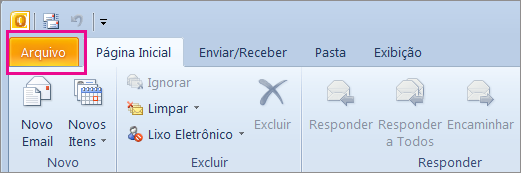
Selecione Adicionar Conta.
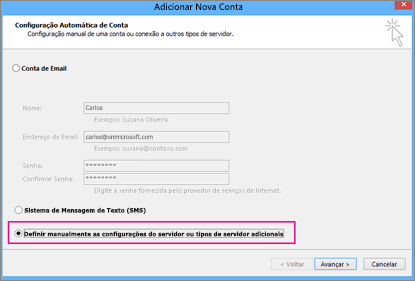
Escreva um nome para a sua conta de e-mail (por exemplo: João), o endereço de e-mail (por exemplo: jakob77@outlook.com) e a palavra-passe que utiliza para iniciar sessão na sua conta de e-mail no Outlook.com ou Hotmail.com Web site. Escolha Configurar manualmente as configurações do servidor ou tipos de serviço adicionais. Escolha Próximo.
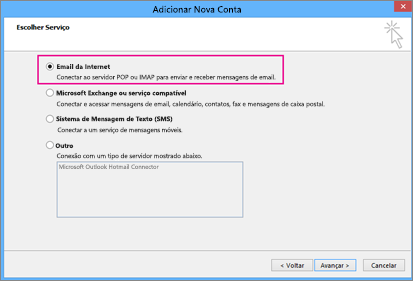
Escolha Internet Email.
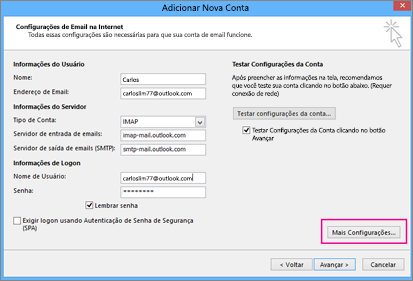
Introduza estas definições:
- Tipo de Conta: IMAP
- Servidor de receção de correio: imap-mail.outlook.com
- :Servidor de envio de correio (SMTP) smtp-mail.outlook.com
- Nome de Utilizador: youralias@outlook.com (ou qualquer que seja o seu endereço de e-mail).
- Palavra-passe: escreva a palavra-passe que utiliza para iniciar sessão no seu e-mail, por exemplo, no site Outlook.com. Se tiver a Autenticação Two-Step ativada, obtenha uma Palavra-passe de Aplicação.
- Selecione Mais definições.
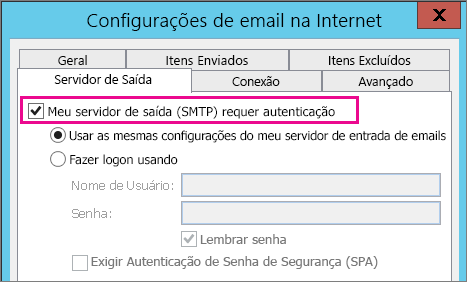
Selecione a guia Servidor de Envio e escolha Meu servidor de saída requer autenticação.
Selecione o separador Avançadas e, em seguida, introduza estas definições:
- Servidor de entrada (IMAP): 993
- Use o seguinte tipo de conexão criptografada: SSL
- Servidor de envio (SMTP): 587
- Use o seguinte tipo de conexão criptografada: TLS
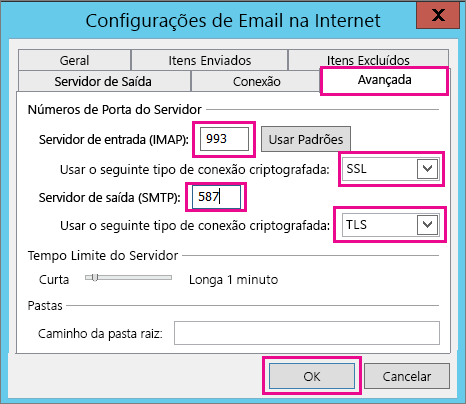
Escolha OK.
Selecione Seguinte para testar as suas definições. Nota: o motivo mais comum para a ligação não funcionar é um erro de digitação no e-mail ou na palavra-passe. Infelizmente, o Outlook não indica que esse é o problema, mas fornece-lhe uma mensagem de erro incompreensível. Se a ligação não funcionar, faça duplo marcar tudo para verificar erros de digitação e tente novamente.
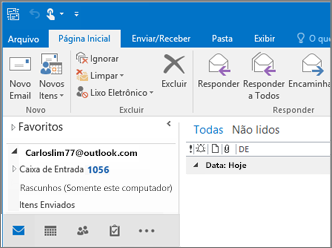
Eis o aspeto de uma Outlook.com conta de e-mail no Outlook 2016.
Estou a receber um erro de MAPI
Normalmente, isto significa que existe um problema no ficheiro .csv que está a tentar importar. Utilize o Excel para abrir o seu ficheiro .csv. A formatação dos seus contactos parece correta? É possível importar TODOS os contactos com êxito a partir do ficheiro? Se conseguir importar 100 contactos, mas nada depois disso, o problema está na linha 101. Elimine essa linha, guarde o seu ficheiro com o tipo .csv e, em seguida, tente importar o ficheiro csv novamente.
Tem uma linha de cabeçalho? Se não o fizer, esse é o problema. Consulte este tópico sobre como criar/editar ficheiros .csv. Tem uma ligação para um ficheiro de .csv de exemplo com uma linha de cabeçalho adequada.
Depois de a Microsoft me ter movido do Hotmail para o Outlook.com, alguns dos meus contactos estão em falta
Lamento saber que isto aconteceu à sua conta! Já ouvimos falar de outros casos em que nem todos os contactos são migrados para o Outlook.com. Eis como pedir a um Engenheiro da Microsoft para investigar e mover os seus contactos da sua conta do Hotmail para a sua nova conta do Outlook.com:
- Entre sua conta do Outlook.com.
- No canto superior direito, selecione ? e, em seguida, selecione Feedback.
- Selecione Enviar Feedback.
- Descreva o problema e, em seguida, selecione Seguinte.
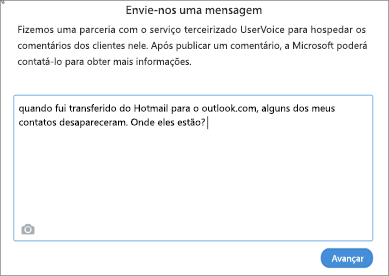
- Selecione Ignorar e enviar mensagem.
Seu problema será atribuído a um engenheiro para pesquisar e entrar em contato com você.
Veja Também
Importar contatos para uma conta do Outlook.com ou do Hotmail.com