

Causa: o Outlook está offline.
Solução: verificar se o Outlook está online.
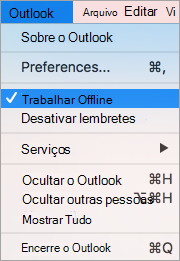
No menu Outlook, verifique se Trabalhar Offline não está marcado.
Causa: o Outlook não está conectado ao servidor que está executando o Microsoft Exchange Server.
Solução: verificar a conexão do seu servidor Microsoft Exchange.
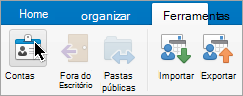
- Na faixa de opções Ferramentas, escolha Contas.
- Examine a conta do Exchange no painel esquerdo. Se houver algum problema com a conexão, o ícone de indicador estará laranja.
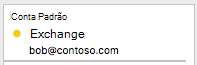
Se você tiver se conectado à conta com êxito anteriormente, tente conectar-se a ela a partir de outro aplicativo do Exchange, como o Outlook na Web. Você também pode verificar o status do servidor Exchange contatando o administrador do servidor Exchange.
Causa: os itens de uma conta do Exchange são armazenados no cache do Outlook. Se esse cache for corrompido, ele poderá causar problemas de sincronização com o servidor Exchange.
Solução: esvazie o cache do Outlook para que ele possa baixar todos os itens da sua conta do Microsoft Exchange novamente.
Cuidado
O procedimento a seguir exclui as informações que não estão sincronizadas com o servidor Exchange, incluindo o certificado de email de seus contatos. Esvaziar o cache substitui o conteúdo da pasta pelos itens mais recentes do servidor Exchange. Antes de esvaziar o cache, talvez você queira garantir que as suas informações do Outlook sejam copiadas.
- Verifique se o computador está conectado ao servidor Exchange.
- No painel de navegação, pressione Ctrl+clique ou clique com o botão direito do mouse na pasta Exchange para a qual você deseja esvaziar o cache e selecione Propriedades.
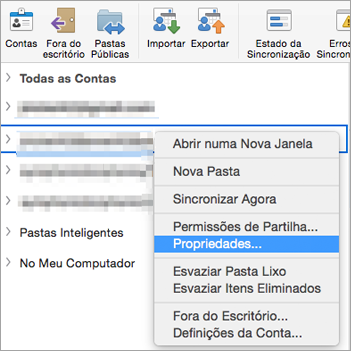
- Na guia Geral, escolha Esvaziar Cache.
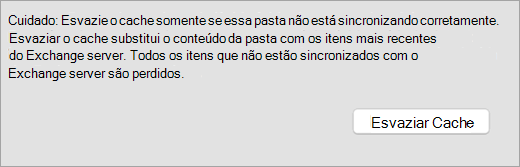
Depois que a pasta estiver vazia, o Outlook baixará novamente os itens automaticamente do servidor Exchange.
Informações relacionadas
Não consigo enviar ou receber mensagens com o Outlook para Mac