

Etapa 1: Exportar contatos do Gmail
- Na sua conta do Gmail, escolha Contatos do Gmail >
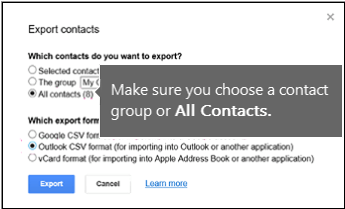
- Selecione Mais >Exportar.
- Selecione o grupo de contatos que você deseja exportar.
- Escolha o formato de exportação CSV do Outlook (para importação no Outlook ou em outro aplicativo).
- Escolha Exportar.
- Quando solicitado, escolha Salvar comoe navegue até um local para salvar o arquivo.
Observação
A Google não exporta as fotos dos seus contatos.
Etapa 2: Importar contatos do Gmail para o Outlook 2013 ou 2016
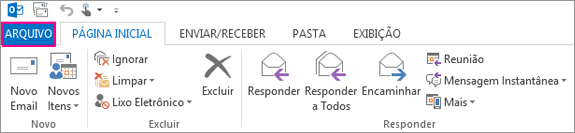
- Escolha Arquivo>, Abrir & Exportar, Importar>/Exportar.
- Escolha Importar de outro programa ou arquivo>Avançar.
- Escolha os valores >separados por vírgulaem seguida.
- Na caixa Importar um arquivo, navegue para escolher o arquivo .csv no qual você salvou seus contatos do Gmail.
- Escolha como você deseja que o Outlook lide com contatos > duplicados Avançar .
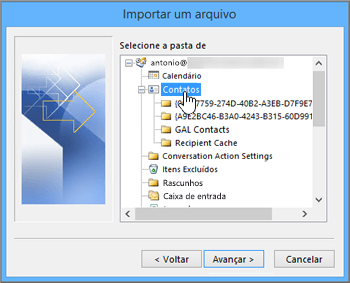
- Na caixa Selecione uma pasta de destino, role para cima, se necessário, e selecione a pasta >ContatosAvançar.
- Escolha Concluir.
O Outlook importa seus contatos para o Outlook.
Etapa 3: Exibir seus contatos no Outlook
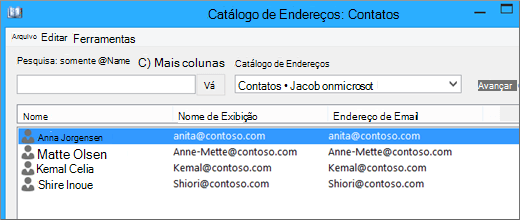
- No Outlook, selecione Catálogo de Endereços, escolha o nome da sua caixa de correio e escolha Contatos.
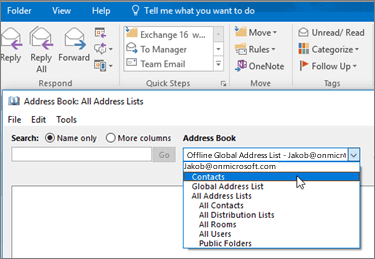
- Você verá sua lista de contatos no Catálogo de Endereços.
Corrigir problemas com a importação de contatos do Gmail
Você recebe uma mensagem de erro: se tentar importar mais de 2.000 contatos de cada vez, você verá uma mensagem de erro. Use um programa como o Excel para abrir o arquivo CSV, separar a sua lista de contatos em arquivos .csv menores e importar cada arquivo CSV recém-criado.
Nenhum contato aparece no Outlook: se você concluir o processo de importação, mas nenhum contato aparecer no Outlook, siga este procedimento:
Localize o arquivo csv que você exportou do Google. O nome de arquivo padrão é contacts.csv.
Use o Excel para abrir o arquivo CSV exportado do Google.
Verifique se há alguma informação no arquivo CSV. Se não houver, a exportação do Google não funcionou. Neste caso:
- Exclua o arquivo contacts.csv.
- Exporte os seus contatos do Google novamente. Certifique-se de escolher exportar Todos os contatos ou o grupo correto de contatos.
- Após exportar os contatos, use o Excel para abrir o arquivo CSV e verifique se há dados nele. Quando você fechar o arquivo, o Excel solicitará algumas vezes com "tem certeza de que deseja salvá-lo no formato CSV?" Escolha sempre Sim. Se você escolher Não, o arquivo não fica bem configurado e será necessário fazer um novo arquivo contacts.csv.
- Repita as etapas para importar o arquivo contacts.csv para o Outlook.
Faltam informações dos contatos: se depois de importar os seus contatos você abrir o Outlook e vir que nem todas as informações foram importadas, abra o arquivo CSV com o Excel para ver se as informações estavam lá.
- Você pode editar o arquivo CSV usando o Excel para adicionar nomes e outras informações que estejam faltando.
- O Outlook requer títulos de coluna na primeira linha, por isso não os substitua por outra coisa.
- Quando você salvar o arquivo CSV, o Excel solicitará algumas vezes com "tem certeza de que deseja salvá-lo no formato CSV?" Escolha sempre Sim. Se você escolher Não, o arquivo ficará confuso e você precisará começar de novo exportando a lista do Gmail.
- Repita as etapas para importar o arquivo contacts.csv para o Outlook. Na etapa 5, quando você tiver que lidar com duplicatas, certifique-se de escolher Substituir duplicatas por itens importados.
| Se você estiver importando contatos do Gmail para uma conta Outlook.com (ou outra conta Exchange ActiveSync) no Outlook 2016 ou 2013, consulte Importar contatos para uma conta Outlook.com. |
|---|
Importar e exportar emails, contatos e calendário do Outlook