
Ao selecionar o nome ou a imagem de alguém no Teams, no Outlook ou em outros aplicativos e serviços do Office, você pode encontrar informações relacionadas a essa pessoa no seu card de perfil. Para ver um card de perfil no Outlook mobile, toque na foto de uma pessoa. Para ver o card de perfil em outros aplicativos, passe o mouse ou clique na foto ou no nome da pessoa. Para ver seu próprio card de perfil, selecione sua própria imagem de perfil.
O perfil card às vezes também é chamado de contato card ou pessoas card. Veja um exemplo do card no Outlook na Web:
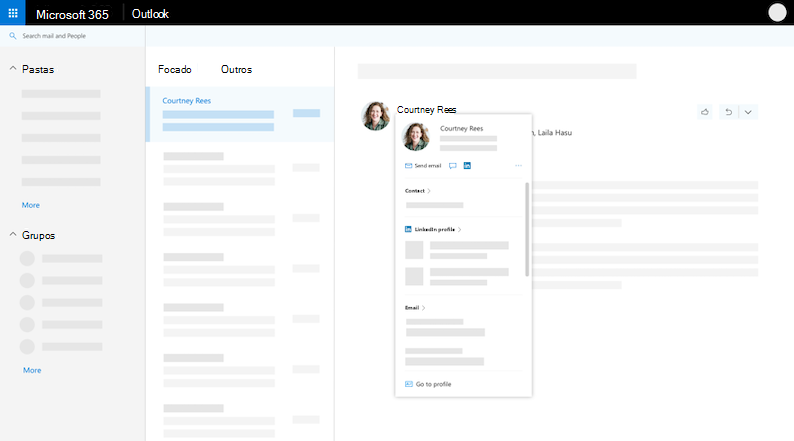
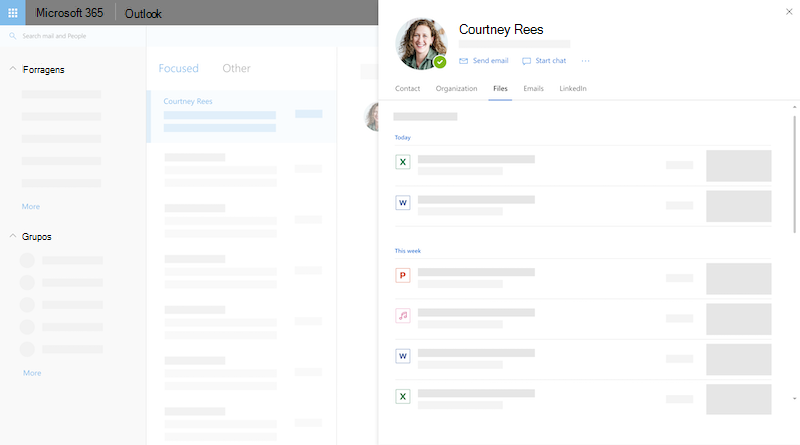
O card de perfil pode ter uma aparência diferente dependendo do aplicativo em que você estiver. Você pode selecionar um título de seção no card (Contato, Organização, Files...) para ver mais informações. Veja um exemplo de um card de perfil maior no Outlook na Web:
Observação
No Microsoft Office versão 16.0.13127.20408 e posterior, o status de presença na seção Membros do card de perfil não está mais disponível.
Seu card de perfil
Como posso exibir meu próprio card de perfil?
- Abra um aplicativo do Office. Por exemplo, Email do Outlook.
- Passe o mouse ou selecione seu próprio nome ou imagem de perfil para ver seu card de perfil.
O que outras pessoas veem no seu card de perfil
Importante
Algumas informações no seu card de perfil são controladas pelo seu trabalho ou escola. Se o administrador tiver desabilitado ou não tiver sincronizado determinadas informações, elas não serão exibidas no card do perfil.
Para exibir seu próprio card de perfil, abra um aplicativo do Office (por exemplo, Outlook) e selecione sua imagem de perfil. Dependendo da sua organização, seu card de perfil pode incluir:
- Foto do perfil
- Pronúncia do nome
- Pronomes
- Notificações
- Prompts sugeridos pelo Copilot
- Informações de contato
- Disponibilidade e local de trabalho
- Sobre mim
- Organograma
- People com quem você colabora
- Mensagens recentes entre você e a pessoa que está olhando seu perfil
- Próximos eventos que você e a pessoa que está olhando para seu perfil têm em comum (somente Outlook para dispositivos móveis)
- Arquivos recentes que você compartilhou no OneDrive corporativo ou de estudante, no SharePoint Online ou no Outlook na Web com a pessoa que está olhando seu perfil
- Informações do LinkedIn
Adicionar ou alterar sua foto de perfil
Vá para um aplicativo do Office (por exemplo, Outlook) e selecione sua imagem de perfil para abrir seu perfil card.
Selecione Atualizar seu perfil na parte superior do seu card. Você será direcionado para a página do seu perfil no Delve.
Selecione osícone da câmera ao lado da sua foto de perfil.
Dependendo da configuração, as próximas etapas podem variar um pouco:
Se você vir a página Editar detalhes :
Selecione Alterar sua foto. Talvez seja necessário entrar em sua conta corporativa ou de estudante.
Selecione Alterar sua foto e escolha um arquivo para carregar.
Salve e feche para voltar ao seu perfil.
Se você vir a janela Alterar sua foto de perfil:
Selecione Alterar sua foto e escolha um arquivo para carregar.
Se você desejar reposicionar a foto, clique no círculo e arraste o ponteiro do mouse. Para ampliar ou reduzir, use o controle deslizante abaixo da foto.
Selecione Definir como foto do perfil.
Alterar sua foto no celular do Teams:
- No Teams, selecione sua foto de perfil >Atualizar foto.
- Selecione Tirar foto para tirar uma nova foto ou Escolha a foto existente para selecionar no rolo da câmera.
Atualize as informações do seu perfil
Saiba mais sobre a nova maneira de atualizar seu perfil no Microsoft 365.
Quem pode ver meus documentos no meu perfil card?
Outras pessoas verão apenas os documentos aos quais já têm acesso no Microsoft 365. Somente você pode ver seus documentos privados em seu perfil, a menos que decida compartilhá-los.
Como fazer para saber se meu documento é privado ou compartilhado?
No seu profile card, seus documentos compartilhados têm um ícone 'pessoas'  lado deles. Você verá o ícone ao lado dos documentos que criou ou modificou e aos quais outras pessoas têm acesso.
Por que não posso alterar todas as minhas informações de perfil?
Algumas informações no seu perfil, como seu nome ou cargo, podem ser coletadas de outros sistemas controlados por seu departamento de TI ou de recursos humanos. Se deseja atualizar esses detalhes, entre em contato com o departamento relevante ou com seu administrador. Para obter mais informações, consulte Quem devo contatar se precisar alterar minhas informações no Microsoft 365?
Exportar dados
Você pode exportar alguns dados do seu card de perfil, incluindo:
- Informações que você descartou em um perfil card. Por exemplo, uma notificação para atualizar sua foto de perfil ou informações sobre o aniversário de alguém.
- Perfis do LinkedIn com os quais você fez a correspondência ou não com pessoas enquanto visualizava o perfil delas card.
Os dados podem ser baixados no formato JSON. Para obter detalhes, consulte Exportar dados do seu card de perfil.
Como usar o profile card
Entrar em contato com uma pessoa ou saber mais sobre ela
Ao clicar na imagem ou no nome de uma pessoa, você pode ver seu perfil do card e as informações de contato. Você pode ligar, enviar um email ou enviar uma mensagem instantânea diretamente do card. Clique na seção Contato para ver se a pessoa adicionou mais detalhes. Se você também adicionou a pessoa como um contato, qualquer informação adicional adicionada manualmente (por exemplo, Anotações) será exibida na seção Contato.
Ver quando alguém está disponível
No Outlook para área de trabalho, você pode ver o status online da pessoa (Ocupado, Ausente...) na seção Contato. O próximo horário disponível (de acordo com o calendário do Outlook) também será exibido.
Confira informações sobre sua organização
Explore a estrutura interna da sua empresa, as equipes e as pessoas ao seu redor usando a seção Organização . Conforme você começa a navegar na guia, os botões de navegação e Início são ativados. Use os botões de navegação para percorrer seu histórico de navegação na guia durante a sessão atual.
Saiba mais sobre o Explorer da organização.
Encontrar um arquivo
Na seção Files, você verá os documentos mais recentes que a pessoa compartilhou com você.
Voltar para mensagens de email recentes
Na seção Email, você pode voltar a mensagens de email recentes entre você e a pessoa. Você encontrará mensagens de email em cartões de perfil no Outlook móvel e no Outlook na Web.
Ver informações do LinkedIn
Você pode selecionar o ícone ou o cabeçalho do LinkedIn para ver as informações do perfil do LinkedIn de uma pessoa. Você precisa conectar sua conta Microsoft à sua conta do LinkedIn para ver as informações do perfil do LinkedIn. Para obter mais detalhes, consulte Informações do LinkedIn.
Ver os próximos eventos
Os cartões de perfil no Outlook mobile incluem uma seção Eventos . Role para baixo no card de perfil de qualquer pessoa para ver os próximos eventos do calendário do Outlook que você tem em comum. Ao olhar para seu próprio card de perfil, você verá todos os seus próximos eventos.
Adicionar uma pessoa aos seus contatos
Você pode salvar uma pessoa no seu trabalho ou escola como um novo contato. O novo contato aparecerá na sua seção de Contatos no Outlook.
Observação
Todas as informações pré-preenchidas da sua organização permanecerão sempre nos perfis dos aplicativos e serviços da Microsoft, incluindo as pessoas que foram adicionadas como contatos. As informações adicionadas manualmente para seus contatos só ficarão visíveis para você e não estarão disponíveis para mais ninguém. Outras pessoas não podem ver seus contatos em aplicativos e serviços Microsoft.
- No card de perfil de uma pessoa, selecione o menu 'Mais ações' localizado à direita (...) e selecione Adicionar aos contatos. Se você estiver visualizando o modo de exibição expandido do card, selecione Adicionar aos contatos no painel Contatos. No aplicativo móvel Outlook, role para baixo até a parte inferior do card.
- Edite qualquer campo ou adicione informações adicionais. Observe que todas as informações pré-preenchidas da sua organização sempre permanecerão nos perfis dos aplicativos e serviços da Microsoft. As informações adicionadas manualmente para seus contatos só ficarão visíveis para você e não estarão disponíveis para mais ninguém. Outras pessoas não podem ver seus contatos em aplicativos e serviços Microsoft.
- Selecione Salvar ou Concluído para salvar o novo contato.
Adicionar ou atualizar os detalhes de contato de uma pessoa em sua organização
Esta seção explica como adicionar ou editar manualmente os detalhes de contato das pessoas em sua organização. Os detalhes atualizados estão disponíveis apenas para você. Para saber mais sobre como atualizar seu perfil, consulte "Atualizar as informações do seu perfil" acima.
Observação
Não é possível remover informações de contato que foram adicionadas por sua organização.
No card de perfil de uma pessoa, selecione o menu 'Mais ações' localizado à direita (...) e selecione Adicionar aos contatos. Se você estiver visualizando o modo de exibição expandido do card, selecione Adicionar aos contatos no painel Contatos. No aplicativo móvel Outlook, role para baixo até a parte inferior do card.
Edite ou adicione informações adicionais e selecione Salvar.
Os campos que você pode adicionar estão listados abaixo. Observe que qualquer informação adicionada manualmente só ficará visível para você.
- Datas Especiais
- Assistente de telefone
- Aniversário
- Endereço comercial
- Fax comercial
- Telefone comercial
- Telefone de retorno de chamada
- Chat address
- Empresa
- Departamento
- Endereço de email
- Nome
- Pronúncia do primeiro nome
- Endereço residencial
- Fax residencial
- Telefone residencial
- Sobrenome
- Pronúncia do sobrenome
- Nome do meio
- Telefone celular
- Apelidos
- Anotações
- Local do escritório
- Número principal da organização
- Outro endereço
- Outro número
- Pager
- Página da Web pessoal
- Pronúncia do nome da empresa
- Telefone de rádio
- Outro significativo
- Sufixo
- Telex
- Título
- Título
- TTY (Teletipo de Texto)
Visualizando suas informações adicionadas manualmente
As informações que você adiciona manualmente para outras pessoas só são visíveis para você e não estão disponíveis para mais ninguém nos aplicativos e serviços da Microsoft. Por exemplo, se você adicionou uma nota pessoal nos detalhes de contato de alguém, somente você verá a nota ao exibir o perfil dessa pessoa.
Perguntas frequentes
Onde posso ver os cartões de perfil?
Os cartões de perfil estão disponíveis em todos os aplicativos e serviços do Microsoft 365. Por exemplo:
- Cortana
- Dynamics 365 for Talent
- OneDrive for Business
- Office.com
- Outlook
- SharePoint para iOS
- SharePoint Online
- Teams Web e Dispositivo móvel
Por que não vejo certas informações nos cartões de perfil dos meus colegas?
Aqui estão alguns motivos pelos quais algumas informações de perfil podem ou não aparecer nos cartões de perfil:
- Algumas informações podem estar ocultas devido às configurações de visibilidade (por exemplo, configurações de visibilidade do LinkedIn).
- A pessoa que você está visualizando pertence a um locatário diferente.
Por que vejo uma mistura de informações privadas e públicas nos cartões de perfil?
Qualquer informação pré-preenchida da sua organização permanecerá sempre nos perfis dos aplicativos e serviços da Microsoft, incluindo as das pessoas que você adicionou como contatos. As informações adicionadas manualmente para seus contatos só ficarão visíveis para você e não estarão disponíveis para mais ninguém. Outras pessoas não podem ver seus contatos em aplicativos e serviços Microsoft. Por exemplo, se você tiver adicionado um aniversário ou uma nota para uma pessoa em seu trabalho ou escola, somente você verá essas informações.
Quem são as pessoas na seção "Trabalha com" no card de perfil?
As pessoas que você vê em 'Trabalha com' são pessoas com quem a pessoa colabora. Quem você vê é baseado na comunicação pública em sua organização, como grupos comuns, listas de distribuição, eventos de calendário compartilhados do Outlook e estrutura de relatórios.
Por que não consigo ver o status de presença das pessoas listadas na seção 'Membros'?
O Microsoft Office versão 16.0.13127.20408 e posteriores não mostram mais o status de presença na seção Membros de um card de perfil pertencente a uma lista de distribuição.
De onde vêm as informações relacionadas ao tempo?
Informações relacionadas ao tempo, como hora local, fuso horário, horário de trabalho e disponibilidade, usam informações do seu Calendário do Outlook. Você pode exibir e gerenciar as informações nas configurações do Outlook.
Em quais idiomas o card de perfil está disponível?
O card de perfil está disponível em 86 idiomas. Veja esta lista para obter detalhes.
Minhas alterações de perfil não foram exibidas ou atualizadas nos aplicativos e serviços do Microsoft 365. Por quê?
As alterações feitas em seu perfil usando a nova experiência de perfil podem levar até 24 horas para serem exibidas.
Observação
Pode levar até 36 horas para que outras pessoas vejam as atualizações feitas em seu perfil.
- As alterações feitas em seu perfil usando o Delve ou o editor do SharePoint podem levar até 72 horas para serem exibidas.
Para administradores
Como as informações do Azure Active Directory são exibidas em cartões de perfil?
A tabela a seguir mostra como as informações de perfil do Azure Active Directory são exibidas em cartões de perfil em aplicativos e serviços da Microsoft.
| Azure informações de perfil de usuário do Active Directory | Cabeçalho/campo no card de perfil |
|---|---|
| Cidade | Endereço comercial |
| Nome da Empresa | Empresa |
| Departamento | Departamento |
| Cargo | Cargo |
| Gerente | Gerente |
| Telefone celular | Telefone celular |
| Nome | Nome |
| Office | Local do escritório |
| Telefone comercial | Telefone |
| Nome de usuário | Email, chat |
Personalizar a seção de contato do card de perfil
Como administrador, você pode personalizar a seção de contato do card de perfil em aplicativos Win32 usando chaves do Registro. Para obter mais informações, consulte Personalizar o profile card em aplicativos Win32 usando chaves do Registro.
Cartões de perfil em organizações multilocatárias
Os usuários em organizações multilocatário podem ver informações sobre usuários em outros locatários que fazem parte da organização multilocatário. O que os usuários podem ver depende de quais dados estão sendo sincronizados entre os locatários. Saiba mais
Veja Também
Compartilhar arquivos ou pastas no Microsoft 365
Vídeo: Compartilhar documentos no Microsoft 365
Notificações e insights sobre pessoas em aplicativos da Microsoft