Se um ou mais destinatários não receberem uma mensagem de email que você enviou, você pode usar o comando Reenviar mensagem . Este comando também permite que você envie sua mensagem para destinatários adicionais, se necessário.
Observação
Um email reenviado incluirá apenas a mensagem enviada anteriormente, sem informações adicionais. Isso difere de uma mensagem encaminhada que também incluirá as informações do cabeçalho anterior (remetente, data e destinatários).
Para se preparar para reenviar um email no novo Outlook, siga estas etapas:
- No painel de pastas, vá para Itens Enviados e selecione a mensagem a ser reenviada.
- Selecione o [...] para ver mais opções disponíveis.
- Vá para Ações> avançadasReenviar mensagem.
- No email apresentado a ser reenviado, conclua as seguintes ações, conforme necessário:
- Remova aqueles que não precisam receber a mensagem novamente
- Adicionar novos destinatários
- Adicionar ou remover anexos
- Alterar o conteúdo da mensagem
- Selecione Enviar
Importante
Para reenviar várias mensagens, você deve repetir essas instruções para cada mensagem. Você só pode reenviar uma mensagem por vez.
Observação
O recurso de reenvio só está disponível no novo Outlook quando a conta principal é uma conta corporativa do Microsoft 365. As contas pessoais não verão essa opção.
No Outlook clássico, no painel de pastas, selecione Itens Enviados.
Clique duas vezes na mensagem que você deseja reenviar.
Observação
Para reenviar várias mensagens, repita estas instruções para cada mensagem. Não há uma maneira de reenviar várias mensagens de uma vez.
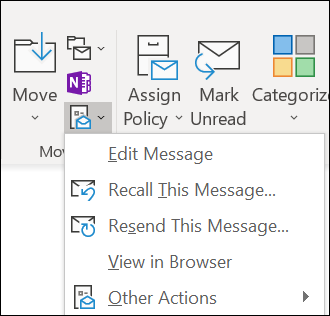
Na guia Mensagem , no grupo Mover , selecione Ações>para Reenviar Esta Mensagem.
Dica
Quando o novo rascunho de mensagem for aberto, você poderá:
- Remova os destinatários que não precisam receber a mensagem novamente. Selecione o(s) nome(s) > Excluir.
- Adicione novos destinatários, adicione ou remova anexos e altere o conteúdo da mensagem.
Selecione Enviar.
Para se preparar para reenviar um email em Outlook na Web ou Outlook.com, siga estas etapas:
- No painel de pastas, vá para Itens Enviados e selecione a mensagem a ser reenviada.
- Selecione o [...] para ver mais opções disponíveis.
- Vá para Ações> avançadasReenviar mensagem.
- No email apresentado a ser reenviado, conclua as seguintes ações, conforme necessário:
- Remova aqueles que não precisam receber a mensagem novamente
- Adicionar novos destinatários
- Adicionar ou remover anexos
- Alterar o conteúdo da mensagem
- Selecione Enviar
Importante
Para reenviar várias mensagens, você deve repetir essas instruções para cada mensagem. Você só pode reenviar uma mensagem por vez.
Artigos relacionados
Reenviar uma mensagem de email no Outlook para Mac

