
Usamos calendários para controlar eventos, compromissos e reuniões futuras. Se se lembrar de adicionar um item ao seu calendário, mas não se lembrar do que adicionou e para que data, não se preocupe. Pode procurar calendários no Outlook na Web para encontrar esse item.
Observação
Se as instruções não corresponderem ao que vê, poderá estar a utilizar uma versão mais antiga do Outlook na Web. Experimente as Instruções para o Outlook clássico na Web.
Procurar um item em seu calendário
Ao exibir um calendário ou calendários, você pode procurar um item usando a palavra-chave ou frase.
- Entre no Outlook na Web.
- Na parte inferior da página, selecione Calendar
 .
. - Em pesquisa, digite uma palavra ou frase. Por exemplo, você poderia inserir uma frase como "reunião departamento" ou uma palavra como "Férias."
- Pressione Enter ou selecione na lupa para pesquisar.
Outlook na Web procura todos os calendários que selecionou atualmente. Você pode ajustar o intervalo de tempo ou os calendários que você deseja pesquisar usando os filtros na caixa de pesquisa.
Os resultados da busca aparecerão como uma lista. Escolha qualquer evento na lista para exibi-lo no painel de leitura.
Observação
Para desmarcar a caixa de pesquisa e retornar à exibição de calendário padrão, escolha a seta para voltar ao lado da caixa de pesquisa ou clique à esquerda no menu de navegação.
Saber mais sobre pesquisa de calendário
A pesquisa de calendário faz a procura nos campos detalhes de eventos:
- Assunto
- Local
- Corpo (onde você digita as anotações)
- Anexos
- Organizador (quem enviou o convite para uma reunião)
- Participantes (pessoas convidadas para uma reunião)
Instruções para o Outlook na Web clássico
Procurar um item em seu calendário
Ao visualizar um calendário, é possível pesquisar algum item usando uma palavra, o nome de uma pessoa ou uma frase. A pesquisa procurará os termos da sua pesquisa em qualquer lugar do calendário em questão. Se você tiver mais de um calendário aberto, a pesquisa se concentrará no calendário que está selecionado no momento.
Inicie sessão no Outlook na Web e, em seguida, aceda a Calendar.

Em pesquisar no calendário, digite uma palavra, nome ou frase. Por exemplo, você pode inserir a palavra "Férias" nome de uma colega de trabalho ou uma frase como "reunião departamento".
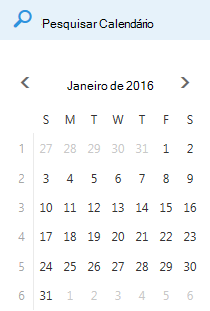
Prima Enter ou selecione Procurar Calendar
 .
.
Os resultados da busca aparecerão como uma lista. Escolha qualquer evento na lista para exibi-lo no painel de leitura.
Observação
Para desmarcar a caixa de pesquisa e regressar à vista de calendário padrão,  junto à caixa de pesquisa.
Saber mais sobre pesquisa de calendário
A pesquisa de calendário faz a procura nos campos detalhes de eventos:
- Assunto
- Local
- Corpo (onde você digita as anotações)
- Organizador (quem enviou o convite para uma reunião)
- Participantes (pessoas convidadas para uma reunião)
- Categorias
Assim que começar a digitar na caixa pesquisar no calendário, aparecerá uma lista de pessoas com nomes correspondentes aos caracteres inseridos. Você pode abrir e exibir o calendário de qualquer pessoa na lista que faz parte de sua organização.
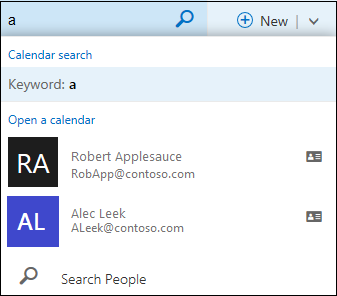
Com base nos caracteres digitados na caixa de pesquisa, o tamanho da lista suspensa aumenta ou diminui. Se os caracteres não corresponderem a uma pessoa, a lista desaparece e os resultados serão mostrados na exibição de lista padrão.