Por exemplo, você pode compartilhar sua pasta de contatos com pessoas. Ou você pode criar uma nova pasta de contatos para um projeto específico e compartilhá-la pessoas. Você também pode conceder permissão para alterar os contatos.
Compartilhar com pessoas específicas em sua organização
A pasta Contatos padrão no Outlook é criada em cada perfil do Outlook. Esta pasta não pode ser renomeada nem excluída. Você pode ter pastas de contatos adicionais. Você pode compartilhar qualquer uma dessas pastas fazendo o seguinte:
Em People, no painel de pastas, clique na pasta de contatos que deseja compartilhar com uma pessoa em sua organização.
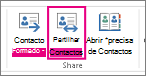
Clique em Home. Em seguida, no grupo Compartilhar , clique em Compartilhar Contatos.
Selecione a caixa Para . Quando solicitado por meio da janela Catálogo de endereços , selecione Lista de Endereços Global e pesquise o nome do destinatário para sua mensagem de convite de compartilhamento. Opcionalmente, altere o Assunto.
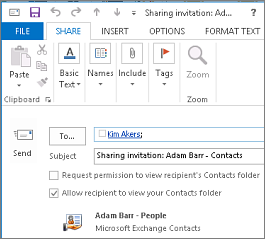
Se desejar, solicite permissão para exibir a pasta padrão do destinatário Pessoas. Para fazer isso, marque a caixa de marcar Solicitar permissão para exibir a pasta Contatos do destinatário.
Observação
Se desejar solicitar acesso a outra pasta de contatos além da pasta padrão do destinatário Pessoas, você deverá enviar uma mensagem de email solicitando permissões para aquela pasta em particular. Essa opção solicita apenas acesso à pasta Pessoas padrão do destinatário.
No corpo da mensagem, digite qualquer informação que você deseje incluir e clique em Enviar. Examine a caixa de diálogo de confirmação e, se estiver correta, clique em OK.
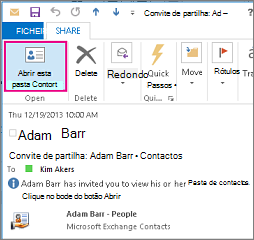
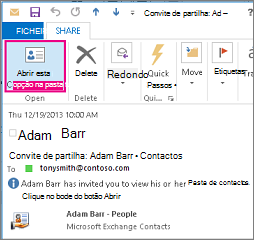
A pessoa em sua organização recebe o convite de compartilhamento no email e clica em Abrir esta pasta de Contatos.
Compartilhar com pessoas específicas fora da sua organização
A pasta Contatos padrão no Outlook é criada em cada perfil do Outlook. Esta pasta não pode ser renomeada nem excluída. Você pode ter pastas de contatos adicionais. Você pode compartilhar qualquer uma dessas pastas fazendo o seguinte:
Em People, no painel de pastas, clique na pasta de contatos que deseja compartilhar com uma pessoa fora da sua organização.
Clique em Home. Em seguida, no grupo Compartilhar , clique em Compartilhar Contatos.
Na caixa Para, insira o nome do destinatário da mensagem de convite de compartilhamento. Se desejar, você poderá alterar o Assunto.
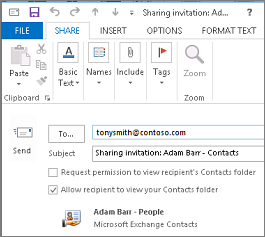
Se desejar, solicite permissão para exibir a pasta padrão do destinatário Pessoas. Para fazer isso, marque a caixa de marcar Solicitar permissão para exibir a pasta Contatos do destinatário.
Observação
Se desejar solicitar acesso a outra pasta de contatos além da pasta padrão do destinatário Pessoas, você deverá enviar uma mensagem de email solicitando permissões para aquela pasta em particular. Essa opção solicita apenas acesso à pasta Pessoas padrão do destinatário.
No corpo da mensagem, digite qualquer informação que você deseje incluir e clique em Enviar. Examine a caixa de diálogo de confirmação e, se estiver correta, clique em OK.
Se o seguinte erro for exibido quando você tentar enviar o convite de compartilhamento, o compartilhamento de contatos com pessoas fora de sua organização não é suportado pela política de compartilhamento da sua organização. Somente um administrador em sua organização pode alterar a política de compartilhamento para a sua organização. Para obter mais informações, consulte o final desta seção.
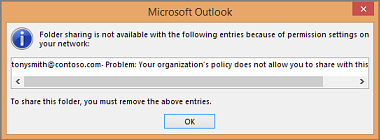
A pessoa fora da sua organização recebe o convite de compartilhamento no email e clica em Abrir esta pasta de Contatos.
Se você receber um erro ao tentar compartilhar seus contatos com alguém de fora da sua organização, contate a pessoa que gerencia sua conta de email.
- Em People, no painel de pastas, clique em Contatos.
- Clique em Pasta. Em seguida, no grupo Propriedades , clique em Permissões de Pasta.
- Na caixa Nome , clique em Padrão.
- Em Permissões, na lista Nível de Permissão , clique em Editor de publicação ou em qualquer uma das outras opções.
Revogar ou alterar o acesso de outras pessoas
Para alterar ou revogar as permissões de acesso de alguém às suas pastas de contatos, faça o seguinte:
Em People, no Painel de Pastas, clique na pasta de contatos para a qual você deseja alterar permissões.
Clique em Pasta. Em seguida, no grupo Propriedades , clique em Permissões de Pasta.
Na guia Permissões, faça um dos seguintes procedimentos:
-
Revogar ou alterar as permissões de acesso para todos Na caixa Nome , clique em Padrão. Em Permissões, na lista Nível de Permissão, clique em Nenhum para revogar as permissões ou qualquer das outras opções para alterar permissões.
-
Revogar ou alterar as permissões de acesso de uma pessoa Na caixa Nome , clique no nome da pessoa cujas permissões de acesso você deseja alterar. Em Permissões, na lista Nível de Permissão, clique em Nenhum para revogar as permissões ou qualquer das outras opções para alterar permissões.
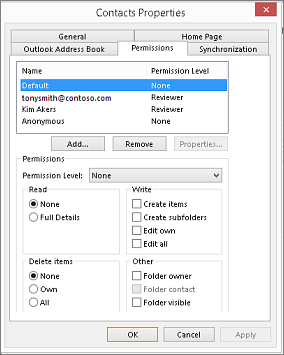
Clique em OK.
Permissões de compartilhamento de pastas
|
Com este nível de permissão (ou função) |
Você pode |
| Proprietário |
Crie, leia, altere e exclua todos os itens e arquivos e crie subpastas. Como proprietário da pasta, você pode alterar os níveis de permissão de outras pessoas para a pasta. (Não se aplica a representantes.) |
| Editor de publicação |
Crie, leia, altere e exclua todos os itens e arquivos e crie subpastas. (Não se aplica a representantes.) |
| Editor |
Crie, leia, altere e exclua todos os itens e arquivos. |
| Autor de publicação |
Crie e leia itens e arquivos, crie subpastas e altere e exclua itens e arquivos que você criar. (Não se aplica a representantes.) |
| Autor |
Crie e leia itens e arquivos e altere e exclua itens e arquivos que você criar. |
| Autor não editor |
Crie e leia itens e arquivos e exclua itens e arquivos criados por você. |
| Revisor |
Apenas ler itens e arquivos. |
| Colaborador |
Apenas criar itens e arquivos. O conteúdo da pasta não aparece. (Não se aplica a representantes). |
| Nenhuma |
Você não tem permissão. Você não consegue abrir a pasta. |
Você pode criar permissões personalizadas marcando as caixas de seleção e opções apropriadas em Permissões.
Quando você usa o Microsoft Outlook com uma conta do Microsoft Exchange Server, os contatos podem ser compartilhados entre pessoas. O compartilhamento de contatos não está limitado à pasta Contatos padrão criada em todos os perfis do Outlook. Você pode criar pastas de contatos adicionais e escolher quais dessas pastas compartilhar. Por exemplo, você pode criar uma pasta de contatos para um projeto específico e compartilhá-la com seus colegas de trabalho. Opcionalmente, você pode conceder permissão para modificar os contatos.
Dica
Qualquer mensagem, contato ou tarefa no Outlook pode ser marcada como particular para que outras pessoas não vejam o item em uma pasta compartilhada.
O compartilhamento de contatos funciona por meio do compartilhamento de mensagens de email de convite e solicitação de compartilhamento. Os convites para compartilhamento oferecem ao destinatário acesso à sua pasta de contatos. Ao enviar um convite de compartilhamento para sua pasta de Contatos padrão, você pode solicitar acesso à pasta de Contatos padrão do destinatário.
Observação
Se desejar solicitar acesso a uma pasta de contatos adicional que o destinatário tenha criado — e não a pasta Contatos padrão — você deverá enviar uma mensagem de email solicitando permissão para acessar essa pasta. O destinatário pode enviar a você um convite de compartilhamento para a pasta de contatos específica.
A pasta Contatos padrão no Outlook é criada em cada perfil do Outlook. Não é possível renomear ou excluir essa pasta. Você pode ter pastas de contatos adicionais que criou ou que foram criadas automaticamente pelo Outlook Social Connector para cada uma das redes sociais configuradas. Você pode compartilhar qualquer uma dessas pastas fazendo o seguinte:
Em Contatos, no Painel de Navegação, em Meus Contatos, clique na pasta de contatos que você deseja compartilhar.
Na guia Página Inicial , no grupo Compartilhar , clique em Compartilhar Contatos.
Na caixa Para, insira o nome do destinatário da mensagem de convite de compartilhamento.
Se desejar, você poderá alterar o Assunto.
Se desejar, solicite permissão para exibir a pasta Contatos padrão do destinatário. Para fazer isso, marque a caixa de marcar Solicitar permissão para exibir a pasta Contatos do destinatário.
Observação
Se desejar solicitar acesso a outra pasta de contatos além da pasta de Contatos padrão, você deverá enviar uma mensagem de email solicitando permissões para aquela pasta específica. Essa opção solicita apenas acesso à pasta Contatos padrão do destinatário.
No corpo da mensagem, digite qualquer informação que você deseje incluir.
Clique em Enviar.
Examine a caixa de diálogo de confirmação e, se estiver correta, clique em OK.
Em Contatos, no Painel de Navegação, em Meus Contatos, clique em Contatos.
Na guia Pasta , no grupo Propriedades , clique em Permissões de Pasta.
Na caixa Nome , clique em Padrão.
Em Permissões, na lista Nível de Permissão , clique em Editor de publicação ou em qualquer uma das outras opções.
Exibir descrições de níveis de permissão
|
Com este nível de permissão (ou função) |
Você pode |
| Proprietário |
Criar, ler, modificar e excluir todos os itens e arquivos e criar subpastas. Como proprietário da pasta, você pode alterar os níveis de permissão de outras pessoas para a pasta. (Não se aplica a representantes). |
| Editor de Publicação |
Criar, ler, modificar e excluir todos os itens e arquivos e criar subpastas. (Não se aplica a representantes). |
| Editor |
Criar, ler, modificar e excluir todos os itens e arquivos. |
| Autor de Publicação |
Criar e ler itens e arquivos, criar subpastas, bem como modificar e excluir itens e arquivos que você criar. (Não se aplica a representantes). |
| Autor |
Criar e ler itens e arquivos, bem como modificar e excluir itens e arquivos que você criar. |
| Colaborador |
Apenas criar itens e arquivos. O conteúdo da pasta não é exibido. (Não se aplica a representantes). |
| Revisor |
Apenas ler itens e arquivos. |
| Personalizado |
Realizar atividades definidas pelo proprietário da pasta. (Não se aplica a representantes). |
| Nenhuma |
Você não tem permissão. Não é possível abrir a pasta. |
Você pode criar permissões personalizadas marcando as caixas de seleção e opções apropriadas em Permissões.
A qualquer momento, você pode alterar ou revogar as permissões de acesso de alguém às suas pastas de contatos.
Em Contatos, no Painel de Navegação, clique na pasta de contatos para a qual você deseja alterar permissões.
Na guia Pasta , no grupo Propriedades , clique em Permissões de Pasta.
Siga um destes procedimentos:
Quando você usa o Microsoft Office Outlook 2007 com uma conta do Microsoft Exchange, os contatos podem ser compartilhados entre pessoas. O compartilhamento de contatos não está limitado à pasta Contatos padrão criada em todos os perfis do Outlook. Você pode criar pastas de contatos adicionais e escolher quais dessas pastas compartilhar. Por exemplo, você pode criar uma pasta de contatos para um projeto específico e compartilhá-la com seus colegas de trabalho. Opcionalmente, você pode conceder permissão para modificar os contatos.
Dica
Qualquer mensagem, contato ou tarefa no Outlook pode ser marcada como particular para que outras pessoas não vejam o item em uma pasta compartilhada.
O compartilhamento de contatos funciona por meio do compartilhamento de mensagens de email de convite e solicitação de compartilhamento. Os convites para compartilhamento oferecem ao destinatário acesso à sua pasta de contatos. Ao enviar um convite de compartilhamento para sua pasta de Contatos padrão, você pode solicitar acesso à pasta de Contatos padrão do destinatário.
Observação
Se desejar solicitar acesso a uma pasta de contatos adicional que o destinatário tenha criado — e não a pasta Contatos padrão — você deverá enviar uma mensagem de email solicitando permissão para acessar essa pasta. O destinatário pode enviar a você um convite de compartilhamento para a pasta de contatos específica.
A pasta Contatos padrão no Outlook é criada em cada perfil do Outlook. Não é possível renomear ou excluir essa pasta.
Em Contatos, no Painel de Navegação, clique na pasta Compartilhar Meus Contatos.
Observação
Se você estiver usando o Painel de Navegação no modo de exibição Minimizado, em Contatos,  , clique em Painel de Navegação e clique na pasta Compartilhar Meus Contatos.
Na caixa Para, insira o nome do destinatário da mensagem de convite de compartilhamento.
Se desejar, você poderá alterar o Assunto.
Se desejar, solicite permissão para exibir a pasta Contatos padrão do destinatário. Para fazer isso, marque a caixa de marcar Solicitar permissão para exibir a pasta Contatos do destinatário.
Observação
Se desejar solicitar acesso a outra pasta de contatos além da pasta de Contatos padrão, você deverá enviar uma mensagem de email solicitando permissões para aquela pasta específica. Essa opção solicita apenas acesso à pasta Contatos padrão do destinatário.
No corpo da mensagem, digite qualquer informação que você deseje incluir.
Clique em Enviar.
Examine a caixa de diálogo de confirmação e, se estiver correta, clique em OK.
A pasta Contatos padrão no Outlook é criada em cada perfil do Outlook. Não é possível renomear ou excluir essa pasta.
Em Contatos, no Painel de Navegação, clique com o botão direito do mouse na pasta Contatos padrão.
Geralmente, isso fica em Meus Contatos e é exibido como Contatos.
Se você estiver usando o Painel de Navegação no modo de exibição Minimizado, em Contatos, clique em Painel de Navegação e clique com o botão direito do mouse na pasta Contatos padrão.
Geralmente, isso fica em Meus Contatos e é exibido como Contatos.
Clique em Alterar Permissões de Compartilhamento.
Na guia Permissões , na caixa Nome , clique em Padrão.
Em Permissões, na lista Nível de Permissão , clique em Editor de publicação ou em qualquer uma das outras opções.
Exibir descrições de níveis de permissão
|
Com este nível de permissão (ou função) |
Você pode |
| Proprietário |
Criar, ler, modificar e excluir todos os itens e arquivos e criar subpastas. Como proprietário da pasta, você pode alterar os níveis de permissão de outras pessoas para a pasta. (Não se aplica a representantes). |
| Editor de Publicação |
Criar, ler, modificar e excluir todos os itens e arquivos e criar subpastas. (Não se aplica a representantes). |
| Editor |
Criar, ler, modificar e excluir todos os itens e arquivos. |
| Autor de Publicação |
Criar e ler itens e arquivos, criar subpastas, bem como modificar e excluir itens e arquivos que você criar. (Não se aplica a representantes). |
| Autor |
Criar e ler itens e arquivos, bem como modificar e excluir itens e arquivos que você criar. |
| Colaborador |
Apenas criar itens e arquivos. O conteúdo da pasta não é exibido. (Não se aplica a representantes). |
| Revisor |
Apenas ler itens e arquivos. |
| Personalizado |
Realizar atividades definidas pelo proprietário da pasta. (Não se aplica a representantes). |
| Nenhuma |
Você não tem permissão. Não é possível abrir a pasta. |
Você pode criar permissões personalizadas marcando as caixas de seleção e opções apropriadas em Permissões.
A pasta Contactos predefinida do Outlook é criada em todos os perfis do Outlook. Não é possível renomear ou excluir essa pasta. Pode criar pastas de contactos adicionais e pode mudar o nome e eliminar estas pastas. Esta secção inclui instruções para partilhar pastas de contactos criadas por si.
Em Contactos, no Painel de Navegação, clique com o botão direito do rato na pasta de contactos que pretende partilhar.
Observação
Se estiver a utilizar o Painel de Navegação na vista Minimizada, em Contactos, , clique em Painel de Navegação e, em seguida, clique com o botão direito do rato na pasta de contactos que pretende partilhar.
Clique em Compartilhar nome da pasta.
Na caixa Para do convite de compartilhamento, insira o nome do destinatário.
Se quiser, altere o Assunto.
Se quiser, conceda permissões ao destinatário para alterar os seus itens de contacto, ao selecionar o O destinatário pode adicionar, editar e eliminar itens da caixa de marcar desta pasta de contactos.
No corpo da mensagem, digite qualquer informação que você deseje incluir.
Clique em Enviar.
Examine a caixa de diálogo de confirmação e, se estiver correta, clique em OK.
A pasta Contactos predefinida do Outlook é criada em todos os perfis do Outlook. Não é possível renomear ou excluir essa pasta. Pode criar pastas de contactos adicionais e pode mudar o nome e eliminar estas pastas. Esta secção inclui instruções para partilhar pastas de contactos criadas por si.
Em Contactos, no Painel de Navegação, clique com o botão direito do rato na pasta de contactos que pretende partilhar.
Observação
Se estiver a utilizar o Painel de Navegação na vista Minimizada, em Contactos, , clique em Painel de Navegação e, em seguida, clique com o botão direito do rato na pasta de contactos que pretende partilhar.
Clique em Alterar Permissões de Compartilhamento.
Na guia Permissões , na caixa Nome , clique em Padrão.
Em Permissões, na lista Nível de Permissão , clique em Editor de Publicação ou em qualquer uma das outras opções.
Ver descrições dos níveis de permissão
|
Com este nível de permissão (ou função) |
Você pode |
| Proprietário |
Criar, ler, modificar e excluir todos os itens e arquivos e criar subpastas. Como proprietário da pasta, você pode alterar os níveis de permissão de outras pessoas para a pasta. (Não se aplica a representantes). |
| Editor de Publicação |
Criar, ler, modificar e excluir todos os itens e arquivos e criar subpastas. (Não se aplica a representantes). |
| Editor |
Criar, ler, modificar e excluir todos os itens e arquivos. |
| Autor de Publicação |
Criar e ler itens e arquivos, criar subpastas, bem como modificar e excluir itens e arquivos que você criar. (Não se aplica a representantes). |
| Autor |
Criar e ler itens e arquivos, bem como modificar e excluir itens e arquivos que você criar. |
| Colaborador |
Apenas criar itens e arquivos. O conteúdo da pasta não é exibido. (Não se aplica a representantes). |
| Revisor |
Apenas ler itens e arquivos. |
| Personalizado |
Realizar atividades definidas pelo proprietário da pasta. (Não se aplica a representantes). |
| Nenhuma |
Você não tem permissão. Não é possível abrir a pasta. |
Você pode criar permissões personalizadas marcando as caixas de seleção e opções apropriadas em Permissões.
Pode alterar ou revogar as permissões de acesso de outro utilizador às suas pastas de contactos em qualquer altura.
Em Contactos, no Painel de Navegação, clique com o botão direito do rato na pasta de contactos cujas permissões pretende alterar.
Observação
Se estiver a utilizar o Painel de Navegação na vista Minimizada, em Contactos, , clique em Painel de Navegação e, em seguida, clique com o botão direito do rato na pasta de contactos cujas permissões de acesso pretende alterar.
Clique em Alterar Permissões de Compartilhamento.
Siga um destes procedimentos:

