
Você pode compartilhar arquivos com um grupo de Outlook.com anexando-os às mensagens enviadas ao grupo.
Compartilhar arquivos com um grupo Outlook.com
Para compartilhar um arquivo com um grupo, anexe-o a uma mensagem enviada ao grupo.
- Ao redigir uma mensagem, digite o nome do grupo na linha Para .
Como alternativa, você pode selecionar o grupo no painel de navegação e selecionar Enviar email acima da lista de mensagens. - Na parte inferior do painel de redação, selecione
 e escolha o arquivo que deseja anexar.
 - Digite sua mensagem e escolha Enviar.
Para compartilhar arquivos do grupo com membros que não têm uma conta Outlook.com, escreva uma mensagem para essa pessoa e anexe um arquivo armazenado nos arquivos do grupo.
Para saber mais sobre como anexar arquivos, confira Adicionar imagens ou anexar arquivos a emails no Outlook.
Exibir Outlook.com agrupar arquivos
Em arquivos de grupo, você pode ver todos os anexos que foram compartilhados com o grupo.
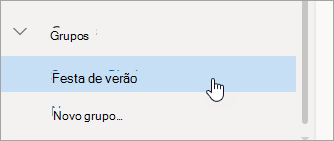
No painel esquerdo, em Grupos, selecione o grupo.
Acima da lista de mensagens, selecione
 Ir para arquivos de grupo.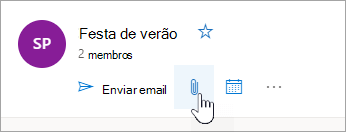
Ainda precisa de ajuda?

|
Para obter suporte no Outlook.com, toque ou clique aqui ou selecione Ajuda na barra de menus e digite sua consulta. Se a autoajuda não resolver seu problema, role para baixo até Ainda precisa de ajuda? e selecione Sim. Se as etapas acima não funcionarem ou se você não puder entrar, toque ou clique aqui. |
|---|---|

|
Para obter mais ajuda com sua conta Microsoft e assinaturas, visite Ajuda de Conta & Cobrança. |

|
Para obter ajuda e solucionar outros produtos e serviços da Microsoft, insira seu problema aqui. |

|
Poste perguntas, siga as discussões e compartilhe seu conhecimento na Comunidade Outlook.com. |