
O Outlook oferece a opção de dois estilos diferentes de faixa de opções: a Faixa de Opções Simplificada ou a faixa de opções clássica. Se você escolher a nova Faixa de Opções Simplificada, seus itens de menu e comandos favoritos podem estar em locais diferentes dos que você está acostumado.
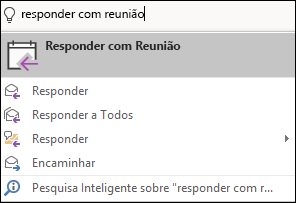
Para localizar os comandos usados com mais frequência, digite o nome da ação na caixa Diga-me o que você deseja fazer no cliente Outlook. O Outlook mostrará o comando em si e a ajuda para esse comando.
 Você também pode usar este guia de referência para localizar suas ações. As opções clássicas do menu da faixa de opções são mostradas à esquerda e as opções da Faixa de Opções Simplificada são mostradas à direita.
Comandos da caixa de entrada e da pasta de email
| Itens do menu | Faixa de Opções Simplificada |
|---|---|
| Novo email, solicitações de reunião, outros itens |

|
| Excluir, arquivar |

|
| Responder, responder a todos, encaminhar |

|
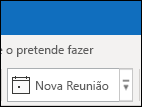
| Etapas rápidas |
|
| Categorizar, acompanhar, marcar como lida/não lida |

|
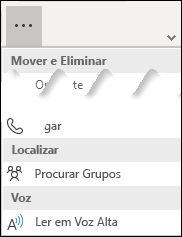
| Procurar grupos |
|
| Pesquisar pessoas, catálogo de endereços, filtro de email |

|
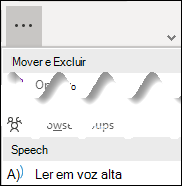
| Fala |
|
Comandos de mensagem
| Itens do menu | Faixa de Opções Simplificada |
|---|---|
| Pincel de colar texto e formatar |

|
| Anexar arquivos |

|
| Sinalizar para acompanhamento e alterar prioridade |

|
| Verificar nomes e acessar o catálogo de endereços |

|
| Ditar |

|
Comandos de Calendar e reunião
| Itens do menu | Faixa de Opções Simplificada |
|---|---|
| Alterar o modo de exibição do calendário |

|
| Veja os próximos sete dias ou vá para hoje |

|
| Criar uma nova reunião |

|
| Encaminhar uma reunião |
|
| Altere Mostrar como e adicione um lembrete |

|
| Salvar, excluir ou mover uma reunião |

|
| Convidar participantes |
|
| Alterar a recorrência e exibir fusos horários |

|
| Adicionar uma reunião do Skype ou do Teams |

|
| Categorizar ou definir a importância de uma reunião |

|
Comandos de contato e pessoas
| Itens do menu | Faixa de Opções Simplificada |
|---|---|
| Salvar um contato |

|
| Excluir ou mover um contato |

|
| Email a um contato |

|
| Categorizar ou sinalizar um contato |

|
| Pesquisar um contato |
|
| Alternar entre as telas de detalhes de contato |

|
| Compartilhar um contato |
|
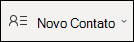
| Criar um novo contato |
|
Comandos de tarefa
| Itens do menu | Faixa de Opções Simplificada |
|---|---|
| Criar uma nova tarefa |

|
| Sinalizar ou categorizar uma tarefa |

|
| Definir a importância de uma tarefa |

|
| Executar ação em uma tarefa |

|