
Você recebe 15 GB de armazenamento gratuito de Outlook.com email, separado do armazenamento em nuvem da Microsoft. Você tem 5 GB de armazenamento em nuvem gratuito com sua conta Microsoft compartilhada entre seus arquivos e fotos no OneDrive, anexos no Outlook.com e aplicativos do Microsoft 365. Os assinantes do Microsoft 365 recebem 100 GB de espaço.
Recebo uma mensagem "Cota excedida" ou "Caixa de correio cheia"
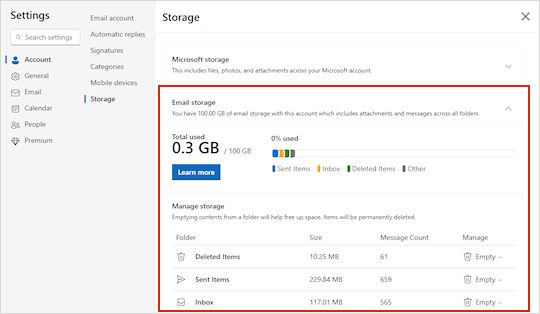
Para ver quanto armazenamento da caixa de correio você usou e limpar o espaço rapidamente, abra as Configurações pesquise Armazenamento.
Como limpar sua caixa de correio
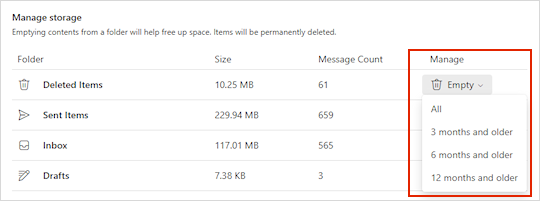
Na páginaConfiguraçõesde Armazenamento, > você deve ver um detalhamento de quanto espaço cada pasta em sua caixa de correio está ocupando. Abaixo, você verá uma lista das pastas representadas no detalhamento com a opção de excluir permanentemente todos os itens (ou aqueles com mais de 3, 6 ou 12 meses) nessas pastas para liberar espaço.
Se você não for um assinante do Microsoft 365, também terá a opção de atualizar para obter 100 GB de espaço, bem como outros recursos premium do Outlook e do Office.
Como excluir emails permanentemente
Ao excluir itens da Caixa de Entrada ou de outras pastas, os itens são enviados para a pasta Itens Excluídos por padrão. A pasta Itens Excluídosconta contra sua cota de armazenamento da caixa de correio até que seja esvaziada manualmente ou os emails sejam excluídos automaticamente após 30 dias, o que ocorrer primeiro.
Observação
Os itens da pasta Lixo Eletrônico são excluídos automaticamente após 10 dias.
Para excluir permanentemente uma mensagem ou mensagens, selecione ou realce as mensagens, pressione Shift e DEL no teclado.
Se você vir uma mensagem "O Armazenamento Unificado da Microsoft está cheio"
Essa mensagem significa que você excedeu sua cota de armazenamento em nuvem.
Se você exceder o armazenamento da Microsoft:
- Você não poderá carregar, editar ou sincronizar novos arquivos (como Imagens da câmera) para o OneDrive. Seus arquivos existentes permanecerão, mas serão somente leitura.
- Você não poderá enviar ou receber emails no Outlook.com, mesmo que não tenha excedido sua cota de armazenamento de emails.
- Você não poderá enviar ou receber mensagens do Microsoft Teams com anexos.
- Após 6 meses, poderemos excluir seu OneDrive e todos os arquivos contidos nele.
Se você exceder seu armazenamento de email:
Você não poderá enviar ou receber email no Outlook.com.
Observação
Todos os emails enviados a você são devolvidos ao remetente. Assim que você voltar à sua cota de armazenamento, o remetente precisará reenviar o email.
Para voltar à sua cota de armazenamento:
- Se você for um usuário gratuito, poderá comprar uma assinatura para aumentar sua cota de caixa de correio ou liberar espaço de armazenamento.
- Se você já for um assinante do Microsoft 365, os limites de caixa de correio do consumidor serão limitados a 100 GB. Para voltar à sua cota de armazenamento, você precisa liberar espaço de armazenamento. Se você precisar de mais de 100 GB de caixa de correio, consulte nossos planos Enterprise.
Saiba mais sobre como funciona o armazenamento da Microsoft.
Outras maneiras de reduzir o armazenamento
Para liberar espaço em sua caixa de correio, tente as soluções a seguir.
Varrer emails indesejados da sua caixa de entrada
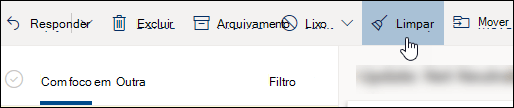
Use o botão Limpar para remover rapidamente emails indesejados da sua caixa de entrada ou pastas de arquivamento. A Varredura permite excluir automaticamente todos os emails de entrada de um remetente específico, manter apenas a mensagem mais recente desse remetente ou excluir emails com mais de 10 dias.
Para varrer sua caixa de entrada, escolha uma mensagem que você deseja varrer e selecione Limpar.
Para saber mais sobre o Sweep, consulte Organizar sua caixa de entrada com Arquivo, Sweep e outras ferramentas no Outlook.com.
Importante
Os itens excluídos usando Limpar não contarão para a redução da sua cota de armazenamento até que também sejam excluídos da pasta Itens Excluídos .
Salvar anexos no OneDrive é outra boa maneira de liberar espaço em sua caixa de entrada
Na parte superior da sua lista de mensagens, selecione Filtrar>Classificar por>Tamanho.

Observação
Se a lista de mensagens classificar as mensagens menores na parte superior, clique em Filtrar>Classificação por>Tamanho novamente para colocar as mensagens maiores na parte superior.
Selecione a mensagem que contém os anexos que você deseja carregar no OneDrive.
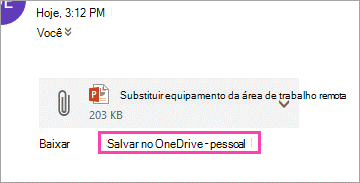
Abaixo do anexo, selecione Salvar no OneDrive.
Exclua permanentemente o email original que continha o anexo pressionando Shift e DEL no teclado.
Excluir mensagens de email que incluem arquivos ou fotos
Para excluir o arquivo ou imagem, você deve excluir a mensagem à qual ele está anexado:
- Para Todas as imagens, localize a mensagem correspondente em sua caixa de correio e exclua-a.
- Para Imagens enviadas, vá para o Outlook.com Itens enviados, localize a mensagem correspondente e exclua-a.
- Depois de excluir a mensagem, você também precisa excluí-la da pasta Itens Excluídos . Vá para Itens Excluídos, selecione o item ou itens a serem removidos e selecione Excluir.
De que outra forma posso aumentar os limites de armazenamento?
Você pode aumentar os limites de armazenamento atualizando sua conta Outlook.com com uma assinatura do Microsoft 365. Isso lhe dá:
Segurança avançada de email
Uma caixa de entrada sem anúncios
Uma caixa de correio de 100 GB por pessoa
Observação
100 GB não está disponível para assinantes da avaliação do Microsoft 365. O aumento do armazenamento só fica disponível logo após o início de uma assinatura paga.
Maior armazenamento do OneDrive, aplicativos do Office instaláveis e muito, muito mais!
Tópicos Relacionados
Limites de envio no Outlook.com
Como funciona o armazenamento da Microsoft?
Ainda precisa de ajuda?

|
Para obter suporte no Outlook.com, toque ou clique aqui ou selecione Ajuda na barra de menus e digite sua consulta. Se a autoajuda não resolver seu problema, role para baixo até Ainda precisa de ajuda? e selecione Sim. Se as etapas acima não funcionarem ou se você não puder entrar, toque ou clique aqui. |
|---|---|

|
Para obter mais ajuda com sua conta Microsoft e assinaturas, visite Ajuda de Conta & Cobrança. |

|
Para obter ajuda e solucionar outros produtos e serviços da Microsoft, insira seu problema aqui. |

|
Poste perguntas, siga as discussões e compartilhe seu conhecimento na Comunidade Outlook.com. |