
O recurso Limpeza de Conversa no Outlook pode reduzir o número de mensagens em suas pastas de email. As mensagens redundantes em uma Conversa são movidas para a pasta Itens Excluídos.
O que é uma Conversa?
Você pode conhecer uma conversa pelo termo thread de email. Uma Conversa é o conjunto completo de mensagens de email, desde a primeira mensagem, passando por todas as respostas. As mensagens de uma Conversa têm o mesmo assunto.
Por exemplo, quando você envia uma mensagem para alguém e a pessoa responde, temos uma Conversa. Em muitas Conversas, pode haver um grande número de respostas trocadas entre as partes. Várias pessoas podem responder a diferentes mensagens da mesma Conversa.
O que a Limpeza de Conversa faz?
A Limpeza de Conversa avalia o conteúdo de cada mensagem da Conversa. Se uma mensagem estiver inteiramente contida em uma das respostas, a mensagem anterior será excluída. Considere o exemplo a seguir.
Carlos envia uma mensagem para Luciana e Paulo. Anne responde a Jeff e Tim e, no corpo da mensagem do Outlook, a mensagem original completa de Jeff está incluída. Agora, Tim vê a mensagem de Anne e responde a Jeff e Anne. A resposta de Tim inclui todas as mensagens anteriores na conversa. A Limpeza de Conversa pode excluir todas as mensagens, exceto a última de Paulo, porque nessa mensagem encontra-se uma cópia de todas as mensagens anteriores.
A Limpeza de Conversa é mais útil em Conversas com muitas respostas trocadas de um lado para outro, especialmente quando há vários destinatários.
Remover mensagens redundantes
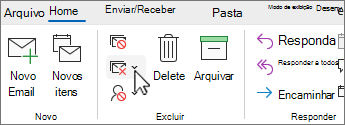
(Faixa de opções clássica) Na guia Página Inicial , no grupo Excluir , selecione
 Limpar.
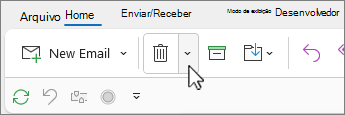
(Faixa de opções simplificada) Na guia Página Inicial, selecione a seta ao lado do .
.
Selecione uma das seguintes opções:
- Limpar Conversa A Conversa atual é analisada e as mensagens redundantes são excluídas.
- Limpar Pasta Todas as Conversas na pasta selecionada são analisadas e as mensagens redundantes são excluídas.
- Limpar Pasta e Subpastas Todas as Conversas da pasta selecionada e de qualquer pasta nela contida são analisadas e as mensagens redundantes são excluídas.
Alterar opções da Limpeza de Conversa
Você pode especificar quais mensagens estarão isentas da limpeza e para onde as mensagens serão movidas quando forem excluídas.
Selecione a guia Arquivo.
Selecione Opções.
Selecione Email.
Em Limpeza de Conversa, siga qualquer um destes procedimentos:
Para alterar para onde os itens são movidos, os itens limpos irão para esta pasta, selecionarãoProcurar e, em seguida, selecionarão uma pasta do Outlook. Por padrão, as mensagens são movidas para a pasta Itens Excluídos. Se você tiver várias contas de email no seu perfil do Outlook, cada conta terá sua própria pasta Itens Excluídos. As mensagens serão movidas para a pasta Itens Excluídos correspondente à conta de email.
Para replicar a estrutura de pastas dos itens excluídos por Limpar (quando você usa o comando Limpar Pasta e Subpastas), selecione Ao limpar subpastas, recriar a hierarquia de pastas na pasta de destino.
Observação
Essa opção não está disponível se o destino for a pasta Itens Excluídos.
Para sempre manter qualquer mensagem que você não leu, marque a caixa Não mover mensagens não lidas marcar. Recomendamos que você não selecione essa opção. As demais mensagens da Conversa conterão quaisquer mensagens excluídas, como as que talvez você não tenha lido.
Para sempre manter qualquer mensagem categorizada, marque a caixa marcar Não mover mensagens categorizadas. Recomenda-se selecionar essa opção. As categorias aplicam-se a mensagens específicas e a exclusão de uma mensagem categorizada resultaria na perda da mesma.
Para manter sempre qualquer mensagem sinalizada, marque a caixa Não mover mensagens sinalizadas marcar. Recomenda-se selecionar essa opção. Os sinalizadores aplicam-se a mensagens específicas e a exclusão de uma mensagem sinalizada resultaria na perda da mesma.
Para sempre manter qualquer mensagem assinada digitalmente, marque a caixa Não mover mensagens assinadas digitalmente marcar. Recomenda-se selecionar essa opção.
Para sempre manter a mensagem original se alguém alterar a mensagem quando ela for incluída nas respostas, marque a caixa de seleção Quando uma resposta modificar uma mensagem, não mova a marca original. Recomenda-se selecionar essa opção. Isso garante que você tenha um registro completo de todo o conteúdo da Conversa caso alguém modifique uma mensagem contida em uma resposta.