

No Outlook para Mac, não existem regras para atrasar sistematicamente a entrega de mensagens. No entanto, pode adiar a entrega de mensagens individuais.
Observação
- As versões anteriores do Outlook para Mac referem-se a esta funcionalidade como Enviar Mais Tarde.
- Esta funcionalidade não está disponível em contas IMAP ou POP, como o Gmail, Yahoo ou iCloud.
Agendar uma mensagem para ser enviada mais tarde
Compose sua mensagem de e-mail e inclua um ou mais nomes de destinatários na linha Para:.
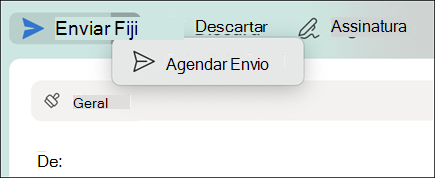
No botão Enviar , selecione a seta pendente e selecione Agendar envio.
Introduza uma hora e uma data para o envio do e-mail.
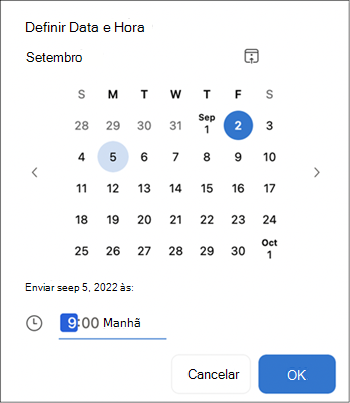
Selecione OK.
A mensagem será guardada na pasta Rascunhos até à hora e data especificadas. Será enviada mesmo que o Outlook não esteja aberto no seu computador.
Cancelar uma mensagem agendada para ser enviada mais tarde
- Na pasta Rascunhos , abra a mensagem de e-mail.
- Selecione Cancelar envio.

- Selecione Sim para confirmar.
A mensagem permanecerá aberta para que a possa enviar de imediato ou adiá-la para outra altura.
Requisitos
- Esta funcionalidade só está disponível na subscrição do Microsoft 365, Outlook 2019 para Mac e Outlook 2021 para Mac (selecione Outlook>Sobre o Outlook para marcar a sua versão).
- Esta funcionalidade requer uma conta do Exchange, como Outlook.com alojada no Microsoft 365 ou no Exchange 2016 CU5 e posterior.
- Não funcionará com contas IMAP ou POP, como o Gmail, Yahoo ou iCloud.