

Outlook.com permite que você visualize mais de um calendário por vez. Os calendários podem ser uma combinação do seu calendário padrão, calendários que você criou e calendários aos quais você se conectou.
Adicionar um calendário
Há vários tipos de calendário que você pode adicionar. Confira Adicionar um calendário no Outlook.com para obter mais informações.
Criar um grupo de calendários
Por padrão, há um grupo de calendários chamado Meus calendários. Você pode usar o menu de contexto para criar grupos adicionais.
- No painel de navegação do calendário, clique com o botão direito do mouse em Meus calendários e selecione Novo grupo de calendários.
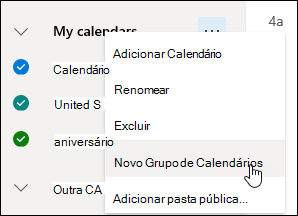
- Digite um nome para o novo grupo de calendário e pressione Enter.
Clique com botão direito em um grupo existente do calendário para criar ou abrir um novo calendário do grupo, ou para renomear ou excluir o grupo.
Observação
Somente você pode renomear ou excluir grupos de calendários que você criou. Não é possível mover um calendário entre grupos de calendários.
Gerenciar vários calendários
Adicionar ou remover os calendários do modo de exibição calendário
- Para adicionar ou remover um calendário do modo de exibição calendário, marque a caixa de seleção ao lado do calendário no painel de navegação do calendário. Remover a marca de seleção ao lado de um calendário apenas a removerá do modo de exibição, não removerá o calendário da sua conta.
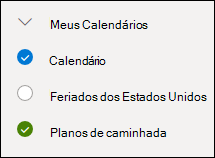
Mais opções
- Você pode renomear, excluir, compartilhar, atualizar as permissões ou alterar a cor e o botão de calendários que você possui. Selecione o calendário e, em seguida, clique para abrir o menu.
- Se você adicionou um calendário que pertence a outra pessoa ao modo de exibição de calendário, clique com o botão direito do mouse para renomear, remover, alterar a cor ou alterar o botão do calendário. Se você remover um calendário que pertence a outra pessoa, ele será removido apenas da sua conta, não será excluído.
Visualizar mais de um calendário por vez
- Você pode adicionar e exibir quantos calendários quiser na sua conta. A cor de cada calendário permite que você saiba quais itens pertencem a qual calendário.
- No modo de exibição mesclado, você poderá ver todos os calendários simultaneamente. No modo de exibição dividido pode ser necessário rolar para ver todos eles.
- Você pode visualizar Dia, Semana, ou Semana de trabalho no modo de exibição mesclado ou dividido. Você pode ativar ou desativar a visualização dividida usando a alternância no seletor de visualização de agenda na parte superior da janela da agenda.
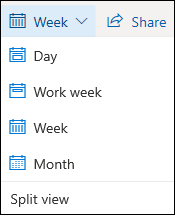
Escolha o calendário onde deseja criar um novo evento
Se você tiver mais de um calendário, poderá escolher em qual calendário criar um evento selecionando-o na lista suspensa da janela Novo evento.
Mover eventos para calendários diferentes
Você pode mover um evento para um calendário diferente.
- Clique com o botão direito do mouse no evento que você deseja mover e selecione Abrir.
- Na janela do evento, selecione o nome do calendário e escolha outro calendário no menu suspenso.
- Selecione Salvar.
Reorganizar calendários
Você pode reorganizar rapidamente a ordem em que seus calendários são listados dentro de um grupo, reorganizar a ordem de seus grupos e mover calendários de um grupo para outro.
Arraste um calendário para cima ou para baixo dentro de um grupo para alterar seu lugar na ordem da lista.
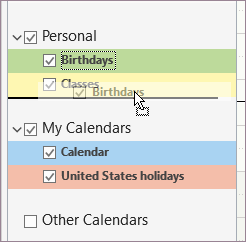
Arraste um calendário de um grupo para outro.
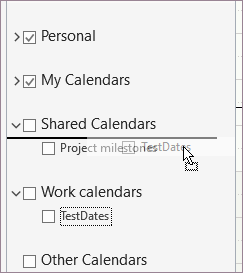
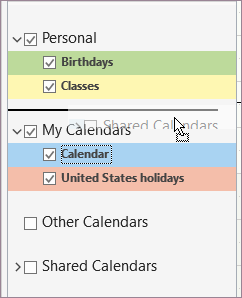
Arraste um grupo de calendários para cima ou para baixo no painel para mudar o seu lugar.
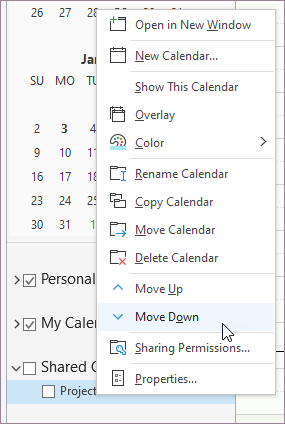
Clique com o botão direito em um calendário e, no menu de contexto, escolha Mover para cima ou Mover para baixo.
Ainda precisa de ajuda?

|
Para obter suporte no Outlook.com, toque ou clique aqui ou selecione Ajuda na barra de menus e digite sua consulta. Se a autoajuda não resolver seu problema, role para baixo até Ainda precisa de ajuda? e selecione Sim. Se as etapas acima não funcionarem ou se você não puder entrar, toque ou clique aqui. |
|---|---|

|
Para obter mais ajuda com sua conta Microsoft e assinaturas, visite Ajuda de Conta & Cobrança. |

|
Para obter ajuda e solucionar outros produtos e serviços da Microsoft, insira seu problema aqui. |

|
Poste perguntas, siga as discussões e compartilhe seu conhecimento na Comunidade Outlook.com. |