

O Outlook na Web permite exibir mais de um calendário por vez. Os calendários podem ser seus ou podem ser uma combinação de seus próprios calendários e de calendários de outras pessoas de dentro e fora da sua organização. Para obter informações sobre como compartilhar e adicionar calendários que pertençam a outras pessoas ao seu modo de exibição de calendário, consulte Compartilhe seu calendário no Outlook na Web.
Observação
Entre no Outlook na Web usando sua conta corporativa ou de estudante do Microsoft 365.
Observação
Caso as instruções não correspondam ao que você vê, talvez você esteja usando uma versão mais antiga do Outlook na Web. Experimente as Instruções para o Outlook clássico na Web.
Adicionar um calendário no Outlook na Web
Há vários tipos de calendário que você pode adicionar. Consulte Adicionar um calendário no Outlook.com Outlook na Web e Importar ou assinar um calendário no Outlook na Web para obter mais informações.
Criar um grupo de calendários no Outlook na Web
Por padrão, você verá três grupos no painel de navegação de calendário, Calendários e Outros calendários e Calendários de pessoas. Você pode usar o menu de contexto para criar grupos adicionais.
- No painel de navegação do calendário,
 selecione Mais Mais Opções e selecione Novo grupo de calendários.
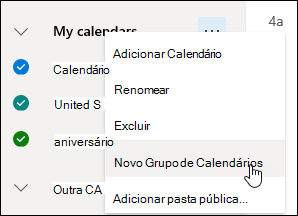
- Digite um nome para o novo grupo de calendário e pressione Enter.
SelecioneMais Opções um grupo de calendários existente, crie um novo grupo de calendários ou renomeie ou exclua o grupo.
Observação
Somente você pode renomear ou excluir grupos de calendários que você criou. Para mover um calendário entre grupos de calendários, selecione Mais Mais Opções, escolha Mover para> e selecione um grupo diferente.
Gerenciar vários calendários no Outlook na Web
Adicionar ou remover os calendários do modo de exibição calendário
- Para adicionar ou remover um calendário do modo de exibição calendário, marque a caixa de seleção ao lado do calendário no painel de navegação do calendário. Remover a marca de seleção ao lado de um calendário apenas a removerá do seu modo de exibição. Isso não remove o calendário da sua conta.
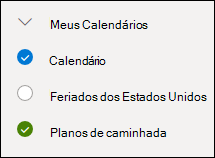
Mais opções
- Você pode renomear, excluir, compartilhar, atualizar permissões ou alterar a cor e o charme dos calendários que possui, selecionando Mais Opções ao lado de um dos seus calendários.
- Se você adicionou um calendário que pertence a outra pessoa ao modo de exibição de calendário, selecione Mais Opções para mostrar apenas esse calendário, remover, alterar sua cor ou movê-lo. Se você remover um calendário que pertence a outra pessoa, ele será removido apenas da sua conta; não é excluído.
Exibir mais de um calendário por vez no Outlook na Web
- Você pode adicionar e exibir quantos calendários quiser na sua conta. A cor de cada calendário permite que você saiba quais itens pertencem a qual calendário.
- No modo de exibição mesclado, você poderá ver todos os calendários simultaneamente. No modo de exibição dividido pode ser necessário rolar para ver todos eles.
- Você pode visualizar Dia, Semana, ou Semana de trabalho no modo de exibição mesclado ou dividido. Você pode ativar ou desativar a visualização dividida usando a alternância no seletor de visualização de agenda na parte superior da janela da agenda.

Escolha em qual calendário criar um novo evento para o Outlook na Web
Se você tiver mais de um calendário, poderá escolher em qual calendário criar um evento selecionando-o na lista suspensa da janela Novo evento.
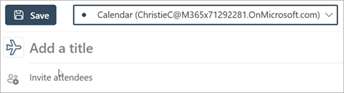
Mover compromissos para calendários diferentes no Outlook na Web
Você pode mover um compromisso para um calendário diferente.
- Clique com botão direito do evento que você deseja mover e selecione Editar.
- Selecionar Mais detalhes na parte inferior da descrição do evento.
- Na janela do evento, selecione o nome do calendário e escolha outro calendário no menu suspenso.
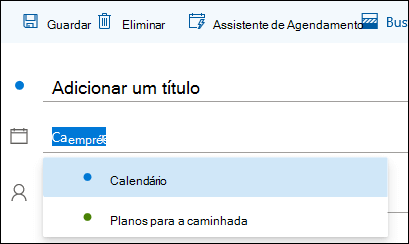
- Escolha Salvar.
Instruções para o Outlook na Web clássico
Adicionar um calendário no Outlook na Web clássico
Você pode usar o menu de contexto (clique com o botão direito) para adicionar calendários à sua conta conforme for necessário. Por exemplo, talvez você queira criar um calendário separado para os prazos de projetos ou para o cronograma de uma equipe esportiva.
Meus calendários é um bom lugar para criar um calendário, a menos que você queira criar muitos calendários. Se você pretende criar muitos calendários, convém criar grupos de calendários para organizá-los. Consulte Criar um grupo de calendário.
Para criar um calendário em Seus calendários
No painel de navegação do calendário, selecione
 ao lado de Seus calendários.
Na caixa Nome do calendário, digite o nome desejado para o novo calendário e pressione Enter.
Dica
Você pode criar um calendário na pasta Outros calendários exatamente como você fez na pasta Seus calendários. Escolha ao lado de Outros calendários, digite o nome do novo calendário na caixa Nome do Calendar e pressione Enter.
Adicionar um calendário do diretório da organização
- No calendário, vá para a barra de ferramentas e selecione Adicionar calendário>do diretório.
- Na caixaDiretório, digite o nome do calendário que você deseja adicionar. O Outlook na Web encontrará automaticamente as entradas correspondentes no diretório da organização.
- Escolha o calendário que você deseja adicionar e selecione Abrir.
Adicionar um calendário da internet
Para saber como abrir um calendário da Internet, acesse Importar ou assinar um calendário da Internet no Outlook na Web.
Observação
Você pode adicionar apenas um calendário por vez. Repita as instruções para cada calendário que você deseja adicionar.
Criar um grupo de calendários no Outlook na Web clássico
Por padrão, você verá dois grupos no painel de navegação de calendário, Seus calendários e Outros calendários. Você pode usar o menu de contexto para criar grupos adicionais.
Antes de criar um grupo de calendários, pode ser pertinente procurar grupos existentes para garantir que você não esteja duplicando um nome de grupo.
- No painel de navegação de calendário, clique com botão direito do mouse (ou toque e segure se estiver usando um dispositivo sensível ao toque) e selecione Novo grupo de calendários.
- Digite um nome para o novo grupo e pressione Enter.
Clique com botão direito em um grupo existente para criar ou abrir um novo calendário do grupo, ou para renomear ou excluir o grupo.
Observação
Não é possível mover um calendário entre grupos.
Gerenciar vários calendários no Outlook na Web clássico
- Modo de exibição Calendário. Você pode adicionar ou remover um calendário do modo de exibição de calendário escolhendo
 . Basta passar o mouse ou apontar para o calendário na parte superior da janela do calendário e o será ativado ou desativado.
 - Mais opções. Você pode renomear, excluir, compartilhar, atualizar as permissões ou alterar a cor e o botão dos seus calendários. Selecione o calendário e clique com botão direito do mouse ou toque e segure se estiver usando um dispositivo sensível ao toque para abrir o menu.
- Se você adicionou um calendário que pertence a outra pessoa ao seu modo de exibição de calendário, clique com o botão direito para renomear, remover ou alterar o botão de exibição do calendário. Se você remover um calendário que pertence a outra pessoa, ele não será excluído.
Exibir mais de um calendário por vez no Outlook na Web clássico
- Você pode adicionar quantos calendários quiser à sua conta, mas você não pode ver mais do que 10 por vez. Se estiver usando o modo de exibição Semana, Semana de trabalho ou Mês e ativar mais de um calendário, eles serão mesclados em um só modo de exibição. A cor de cada calendário permite que você saiba quais itens pertencem a qual calendário. A cor do plano de fundo das horas não úteis também será alterada para corresponder ao calendário ativo.
- Se estiver usando o modo de exibição Dia, no canto superior direito da janela do calendário, você poderá escolher o

 Dia para decidir como você exibirá vários calendários.
Mesclar mostra todos os calendários abertos em um formato vertical e Dividir os mostra lado a lado.
Dia para decidir como você exibirá vários calendários.
Mesclar mostra todos os calendários abertos em um formato vertical e Dividir os mostra lado a lado. - Quando você estiver exibindo vários calendários, você pode alterar qual deles está ativa, selecionando-o na parte superior da janela do calendário.
Criar itens em diferentes calendários no Outlook na Web clássico
Há duas maneiras de adicionar um novo item em um ativo calendário pertencente a você:
- Aponte para um dia no calendário, clique com o botão direito do mouse e, em seguida, escolha Novo e complete a caixa Detalhes.
- No Calendar, escolha o
 >para baixo Calendar evento, adicione detalhes sobre o evento e selecione Salvar.
Você pode mover um item para um calendário diferente. Veja como:
- Selecione o item que você deseja mover, clique nele e selecione Abrir.
- Selecione Mais opções>Salvar no calendário, escolha o novo calendário na lista suspensa e selecione o botão Salvar
 .
.
Observação
Quando você move um item de um calendário para outro continua aparecendo no calendário do qual foi movido. O item que aparece no calendário original é realçado na cor do calendário para o qual ele foi movido. No calendário original, você pode clicar duas vezes no item e editar ou excluir esse item.