Assim como usa pastas para organizar seus arquivos, você pode usar seções para organizar seus slides em grupos significativos.
Adicionar uma seção
- Clique com o botão direito do mouse entre slides e selecione Adicionar Seção.
Uma Seção sem título é adicionada no painel de miniaturas e a caixa de diálogo Renomear seçãose abre.
- Digite um nome na caixa Nome da seção.
- Selecione Renomear.
- Para recolher uma seção, clique no triângulo ao lado do nome da seção. O número próximo do nome da seção mostra o número de slides daquela seção.
Mover ou excluir uma seção
Selecione Ver>Organização de Diapositivos.
- Para mover uma secção, arraste o título da secção para o local pretendido, por exemplo, mova a terceira secção antes da primeira secção.
- Para eliminar uma secção, clique com o botão direito do rato e selecione Eliminar.
Assim como usa pastas para organizar seus arquivos, você pode usar seções para organizar seus slides em grupos significativos.
Você pode atribuir a cada colega uma seção para tornar clara a propriedade do slide durante a colaboração. Se estiver a começar com uma folha em branco, pode utilizar secções para destacar a sua apresentação.
Adicionar uma seção
- No modo de exibição Normal, no painel de navegação, clique no slide que será o primeiro slide da seção.
- No separador Base, clique no
 e, em seguida, clique em Adicionar Secção.
- Na caixa Nome da Secção , introduza um nome para a secção.
- Para adicionar mais seções, selecione um novo slide inicial para a nova seção e repita as etapas 2 e 3.
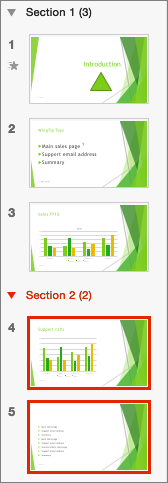
Os nomes que você insere aparecem como cabeçalhos acima de cada seção, seguidos pelo número de slides em cada seção entre parênteses.
Dica
Clique nas setas ao lado dos nomes de seção para recolher e expandir as seções.
Alterar a ordem das seções
- No modo de exibição Normal ou de Classificação de slides, arraste o título da seção para onde desejar — por exemplo, mova a terceira seção para a frente da primeira seção.
Alterar o nome de uma seção
- No modo de exibição Normal ou de Classificação de slides, clique duas vezes no nome da seção e insira um novo nome na caixa Nome da Seção.
Para adicionar secções no PowerPoint para a Web mudar para a vista Organização de Diapositivos ao clicar no botão Organização de Diapositivos  na barra de status na parte inferior da janela. Uma vez no modo de exibição de Classificação de Slides, selecione o primeiro slide na nova seção, clique com o botão direito do mouse e escolha Adicionar Seção. Dê um nome à seção e pressione Enter.
Para renomear ou remover uma seção, selecione-a, clique com o botão direito do mouse e escolha o item apropriado no menu de contexto.
