
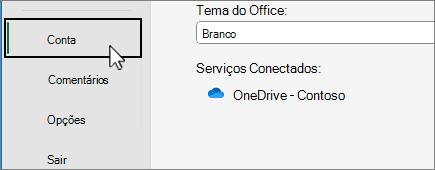
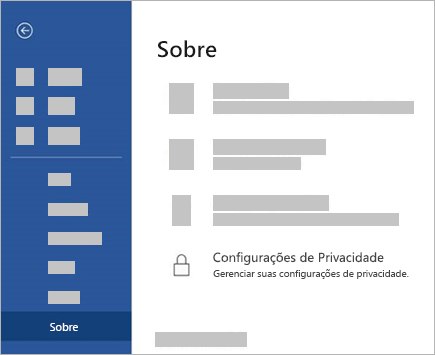
Para acessar suas configurações de privacidade ao abrir qualquer aplicativo do Office:
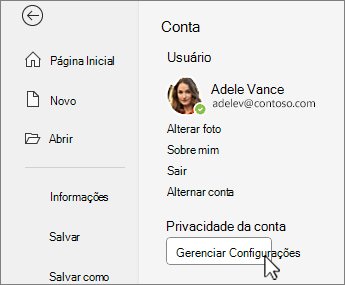
- Selecione Conta na parte inferior do painel esquerdo e, em Privacidade da Conta, escolha Gerenciar Configurações.
Se você já tiver um aplicativo do Office aberto:
- Vá para a guia Arquivo , selecione Conta (ou Conta do Office no Outlook) na parte inferior do painel esquerdo e escolha Gerenciar Configurações.
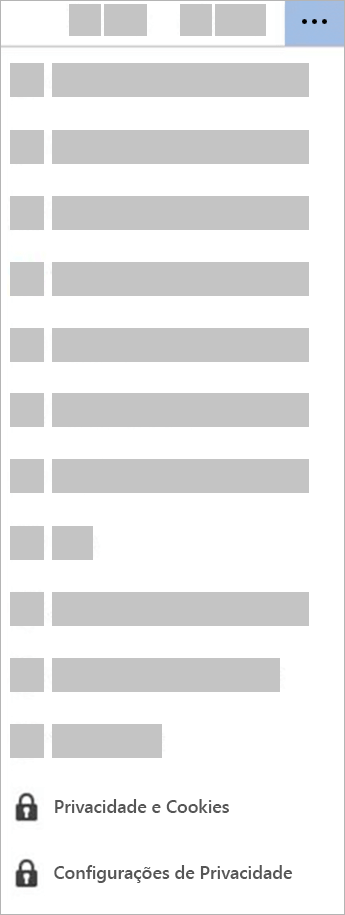
Para acessar suas configurações de privacidade no novo Outlook para Windows:
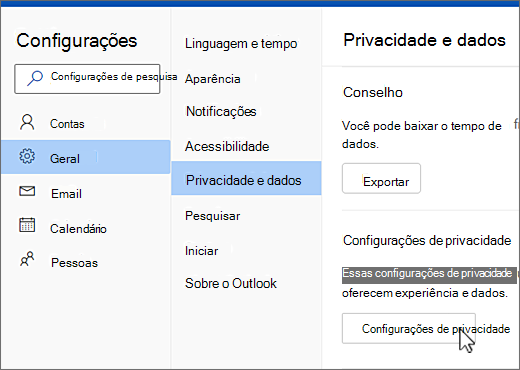
- Na guia Exibição , selecione Exibir configurações e escolha Geral.
- Selecione Privacidade e dados e escolha Configurações de privacidade.
Isso abre a caixa de diálogo Configurações de Privacidade da Conta em que você pode selecionar suas opções de privacidade.
Observação
- Isso se aplica à versão 1904 ou mais recente dos aplicativos do Microsoft 365 ou do Office.
- Se você estiver usando aplicativos microsoft 365 ou Office com uma conta corporativa ou escolar, seu administrador pode ter configurado quais configurações você pode alterar.
No Windows, essas configurações se aplicam a Word, Excel, PowerPoint, Outlook, OneNote, Access, Project e Visio.
Mais detalhes
Ao abrir um aplicativo do office ou selecionar Arquivo, procure Conta ou Conta do Office no canto inferior esquerdo da janela.
Selecione Gerenciar Configurações em Privacidade da Conta.
Para o novo Outlook para Windows:
Na guia Exibir , selecione Exibir configurações.
Na guia Geral , escolha Privacidade e dados e selecione Configurações de privacidade.
Observação
Os usuários com um conta pessoal terão configurações adicionais nesta tela, mas o botão para configurações de Privacidade permanece o mesmo.

Suas configurações vão com você
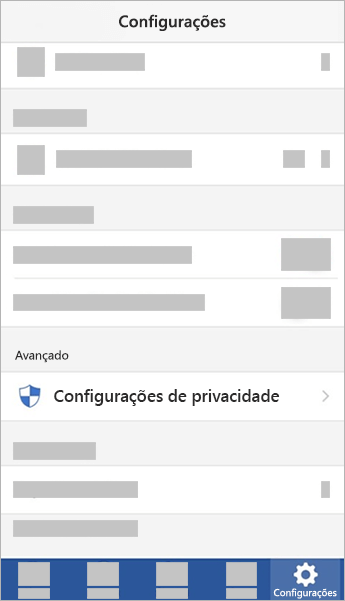
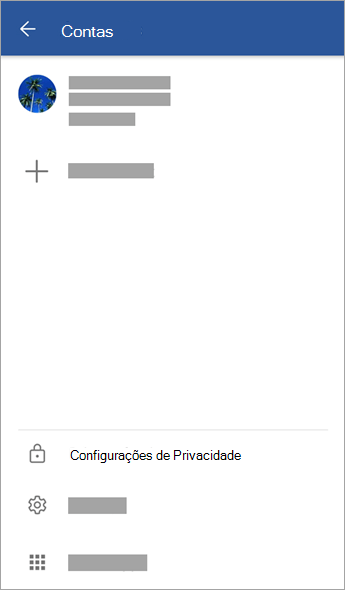
Ao ajustar suas configurações de privacidade, ativar ou desativar os itens, essas configurações serão transferidas para todos os outros dispositivos Windows, Mac, Android e iOS. Se você decidir desativar experiências que analisam seu conteúdo no computador da área de trabalho do Windows, por exemplo, na próxima vez que você entrar em um aplicativo do Microsoft 365 em seu telefone, essa configuração também será aplicada lá. Se você ativar novamente a configuração, na próxima vez que entrar em um aplicativo do Microsoft 365 na área de trabalho, ela também será ativada. As configurações viajam com você.
Observe que somente no Mac as configurações do Word, Excel, PowerPoint, OneNote e Outlook serão transferidas.
Importante
As configurações são associadas à sua conta para que elas só se conectem aos dispositivos com a mesma conta pessoal, corporativa ou de estudante.
A exceção a isso acontece se você desativar a configuração que desabilita todas as experiências de conexão não essenciais. Os serviços que transferem suas configurações de privacidade também são desativados por essa mudança, portanto, embora esta configuração esteja desativada, nenhuma configuração será transferida de, ou para, esse determinado dispositivo. Se você tiver outros dispositivos em que essa opção não estiver desativada, ele continuará a usar o roaming das suas configurações.
Se quiser desativar todas as experiências conectadas não essenciais em todos os seus dispositivos qualificados, será necessário desativá-las em cada um deles.