

Última Atualização: 25 de maio de 2023
PROBLEMA
Ao tentar criar uma reunião do Teams no Outlook para Computador, constata que a opção está em falta no friso.
Este problema pode ocorrer se o suplemento Reunião do Teams for desativado.
ESTADO: SOLUÇÃO
As equipas de Produtos do Teams e do Outlook estão a corrigir problemas que fazem com que o suplemento Reunião do Teams seja desativado pelo Outlook devido a diversas razões de desempenho. Correções imediatas estão incluídas nas compilações mais recentes e há trabalho em andamento para resolver essa classe de problema com alterações de código e instrumentação.
Pode seguir os seguintes passos para restaurar o suplemento Reunião do Teams:
- No Ambiente de Trabalho do Outlook, clique em Suplementos COM para Gerir Ficheiros>.
- Expanda as Opções do suplemento Reunião do Microsoft Teams para o Microsoft Office e selecione Não monitorizar este suplemento durante os próximos 30 dias. Se essa opção não estiver disponível, selecione Ativar sempre este suplemento. Em seguida, selecione Aplicar e Fechar.
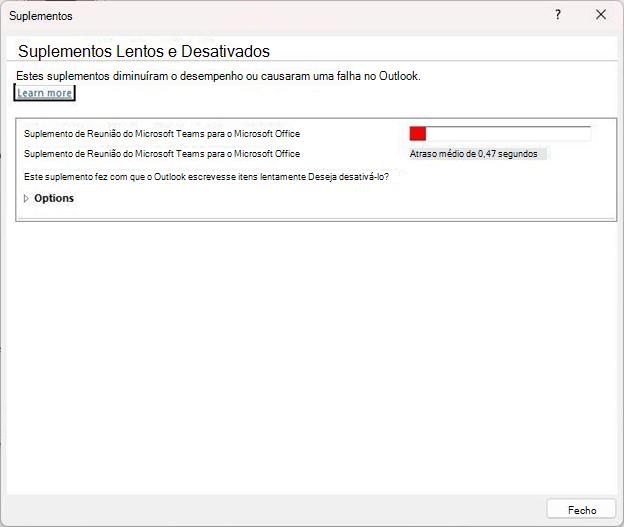
Se os passos acima não resolverem o problema, reative o suplemento a partir da caixa de diálogo Itens Desativados.
Para reativar o suplemento Reunião do Teams:
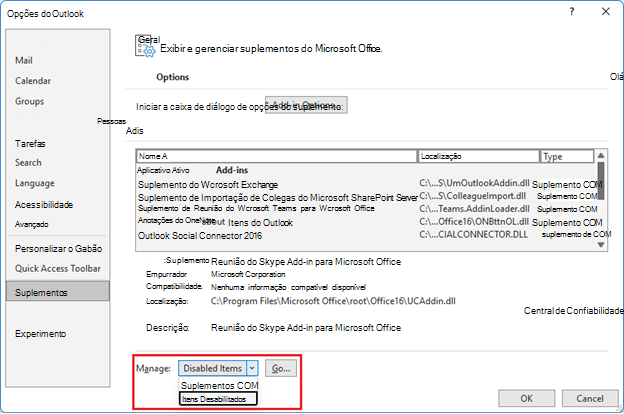
- No Outlook, selecioneOpções>de Ficheiro>,Gerir Suplementos>, selecione "Itens desativados" e, em seguida, Ir.
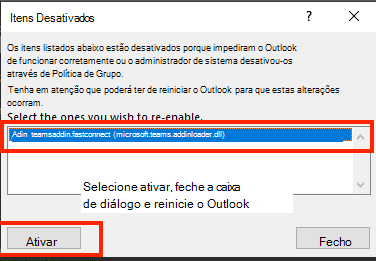
- Se vir o Teams listado em Itens Desativados, selecione-o e, em seguida, selecione Ativar.
- Reinicie o Outlook e confirme se o suplemento está a funcionar.
Outra medida para ajudar a impedir que o suplemento Reunião do Teams seja desativado pelo Outlook é adicionar esta chave de registo:
Abra o Editor de Registo.
Aceda à Computer\HKEY_CURRENT_USER\Software\Microsoft\Office\16.0\Outlook\Resiliency\DoNotDisableAddinList do Registo
Crie um novo valor DWORD (32 bits):
- Nome: TeamsAddin.FastConnect
- Valor: 1
VERIFICAR OS REQUISITOS DO SISTEMA
Na mensagem do Centro de Mensagens do Teams MC392289 também devem ser confirmadas as seguintes orientações:
MC392289 — A instalação de lembrete do .Net 4.8 e do WebView2 é necessária para Add-In de reunião do Teams no Outlook
Como lembrete, o .Net 4.8 e o WebView2 são necessários para a Add-In de Reunião do Teams no Outlook.
Como isto afeta a sua organização:
Para evitar uma experiência degradada com o Suplemento de Reunião do Teams no Outlook, certifique-se de que os clientes estão atualizados para o .Net 4.8 e WebView2.
Como se pode preparar:
Reveja os seguintes recursos e certifique-se de que o .Net 4.8 e o WebView2 estão instalados para executar o Suplemento Reunião do Teams no Outlook:
- Utilizar o suplemento Reunião do Teams no Outlook
- Solucionar problemas com o suplemento Reunião do Teams no Outlook para Windows
NOTA: Em alguns casos de suporte, os engenheiros descobriram que, se o .Net 4.8 ou o Webview2 não estivessem instalados, a instalação dos mesmos ajudava a resolver o problema com a desativação do Suplemento do Teams.
Estes passos ajudarão a verificar se o .Net 4.8 está instalado:
Como: determinar quais versões .NET Framework estão instaladas
As etapas abaixo realizadas na seção Usar Editor do Registro no artigo acima.
- No Editor de Registo, abra a seguinte subchave: HKEY_LOCAL_MACHINE\SOFTWARE\Microsoft\NET Framework Setup\NDP\v4\Full. Se a subchave Completo não estiver presente, isso significa que não tem o .NET Framework 4.5 ou posterior instalado.
- Procure uma entrada REG_DWORD denominada Release. Se existir, então tem o .NET Framework 4.5 ou posterior instalado. O seu valor corresponde a uma versão específica do .NET Framework. Na figura a seguir, por exemplo, o valor da entrada Release é 528040, que é a chave de liberação para .NET Framework 4.8.
Estes passos ajudarão a verificar se o WebView2 está instalado
Microsoft Edge WebView2 e Microsoft 365 Apps
As etapas abaixo são retiradas da seção de instalação do WebView2 Runtime no artigo acima.
- Após a instalação, verá uma entrada para Microsoft Edge WebView2 Runtime em Painel de Controle>Programas>, Programas e Funcionalidades.
Mais Recursos:
Suporte para manter os suplementos ativados
Mais recursos
 Pergunte aos especialistas
Conecte-se com especialistas, participe de discussões sobre as mais recentes novidades e práticas recomendadas do Outlook e leia o nosso blog.
 Obtenha ajuda na comunidade
Faça uma pergunta e encontre as soluções com os Agentes de Suporte, MVPs, Engenheiros e outros usuários do Outlook.
 Sugerir uma nova funcionalidade
É um prazer ler seus comentários e sugestões! Compartilhe suas ideias. Estamos ouvindo.
Veja Também
Correções ou soluções alternativas para problemas recentes no Outlook para PC