

Última atualização: 3 de fevereiro de 2026
PROBLEMA
Após as atualizações clássicas do Outlook para a versão 2512, as assinaturas de email existentes adicionam bordas de tabela. Esse problema acontece porque o Word está definindo a borda como um conjunto de bordas diferentes de zero. Você pode confirmar isso usando o Word para criar uma tabela e defini-la como nenhuma borda e depois colá-la no OneNote ou PowerPoint. O Outlook usa o Word como seu mecanismo de renderização, portanto, o mesmo problema ocorrerá ao criar a tabela em um email no Outlook.
STATUS: CORRIGIDO
A equipe do Word está resolvendo esse problema com uma alteração do serviço que deve ser lançado para o Canal Atual até sexta-feira, 6 de fevereiro de 2026. Para reiniciar a alteração, reinicie o Outlook clássico.
SOLUÇÃO ALTERNATIVA
Para contornar o problema, crie sua tabela de assinatura no OneNote ou no PowerPoint.
Se você tentar formatar diretamente sua tabela de assinatura no OneNote, poderá ter problemas com formatação, fontes e estilo. Se isso for uma preocupação, crie a tabela no OneNote, copie a tabela para o Outlook e preencha as células da tabela. Abaixo estão as etapas.
Corrija sua assinatura usando o OneNote para criar o layout da tabela:
No OneNote, Adicionar Página a uma seção e selecione para adicionar texto.
Na Faixa de Opções Inserir , selecione a tabela e selecione o tamanho desejado. Exemplo, 2×3.
Depois que a tabela for adicionada, mescle as células, se necessário.
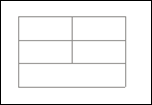
Selecione essa tabela, copie e cole-a em uma nova mensagem do Outlook que contenha sua assinatura.
Se as bordas não estiverem aparecendo na sua assinatura (talvez porque sejam brancas), ative-as novamente.
Agora dimensione a largura das células da tabela para corresponder à sua assinatura.
Copie e cole o conteúdo de cada célula da assinatura na nova tabela.
Ajuste qualquer formatação.
Desative a borda da nova tabela.
Selecione a assinatura fixa e use Ctrl-C para copiar para a área de transferência.
Na Faixa de Opções de Mensagens, selecione Incluir>Assinaturas de Assinatura...>
Substitua e salve as assinaturas por esta nova "fixa".
Você pode excluir a página do OneNote usada para criar temporariamente o layout da tabela.
Para obter informações e orientações adicionais, acesse o thread do fórum, O Email Signature acaba de adicionar bordas a uma tabela que não as tinha até 23/12/2025.
Recursos adicionais
Criar e adicionar uma assinatura de email no Outlook
Mais recursos
 Pergunte aos especialistas
Conecte-se com especialistas, participe de discussões sobre as mais recentes novidades e práticas recomendadas do Outlook e leia o nosso blog.
 Obter ajuda na comunidade
Faça uma pergunta e encontre as soluções com os Agentes de Suporte, MVPs, Engenheiros e outros usuários do Outlook.
 Sugira um novo recurso
É um prazer ler seus comentários e sugestões! Compartilhe suas ideias. Estamos ouvindo.
Veja Também
Correções ou soluções alternativas para problemas recentes no Outlook clássico para Windows