
Última atualização: 11 de agosto de 2023
PROBLEMA
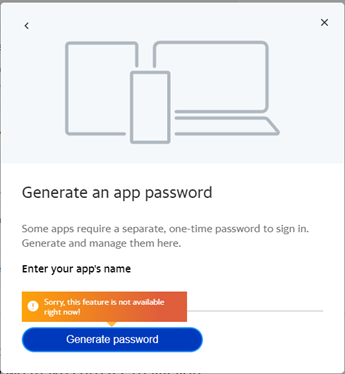
Ao adicionar uma conta IMAP do Yahoo ao Outlook para Área de Trabalho, alguns usuários descobrem que não conseguem gerar uma senha de aplicativo. Na página de segurança da conta do Yahoo, o Gerador de senha do aplicativo exibe um erro "Desculpe, este recurso não está disponível no momento!".
O problema da senha do aplicativo geralmente ocorre logo após a criação de uma nova conta do Yahoo. Esse problema normalmente para de ocorrer após cerca de duas semanas, mas alguns usuários dizem que é persistente e que não conseguem gerar uma senha de aplicativo.
STATUS: CORRIGIDO
A Equipe do Outlook adicionou suporte ao OAuth para contas IMAP do Yahoo a partir do build 16308.10000 no Canal Beta do Office e no Canal Atual (Pré-visualização). A partir de 02/08/23, o Yahoo OAuth está agora no 100% Canal Atual. Ainda não está no Canal Empresarial Mensal ou no Canal Semi-Annual.
Com suporte a OAuth, nenhuma senha de aplicativo é necessária para adicionar a conta do Yahoo ao Outlook para área de trabalho. Ao adicionar a conta, você usa sua senha normal. Também é uma boa prática manter a verificação em duas etapas ativada para proteger sua conta.
Observação
Se você configurou anteriormente uma conta do Yahoo com uma senha de aplicativo, pode ser solicitado que você faça login com o OAuth para Yahoo recém-compatível (consulte as caixas de diálogo abaixo). Certifique-se de usar sua senha normal e não a senha do aplicativo. O Yahoo também é o provedor de e-mail para diferentes provedores de serviços de Internet, como AT&T (mais informações sobre os provedores em Obtenha ajuda com uma conta AT&T, Frontier, Rogers ou Sky). Quando o email é configurado em um cliente como o Outlook para Desktop, pode não ser aparente que o provedor de email que você está usando é apoiado pelo Yahoo. Entrar na instância de webmail da sua conta de email é uma maneira de verificar.
Abaixo estão as janelas de diálogo que você pode esperar obter ao adicionar sua conta do Yahoo ao Outlook para Área de Trabalho:
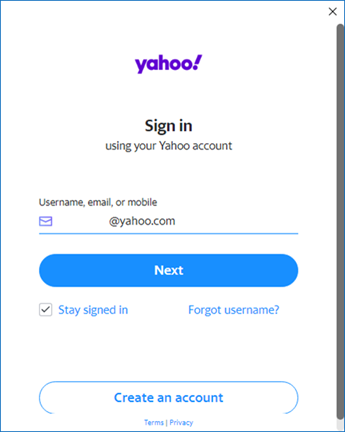
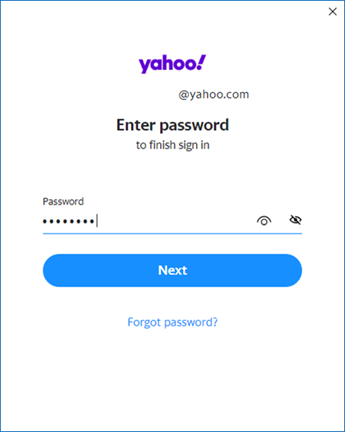
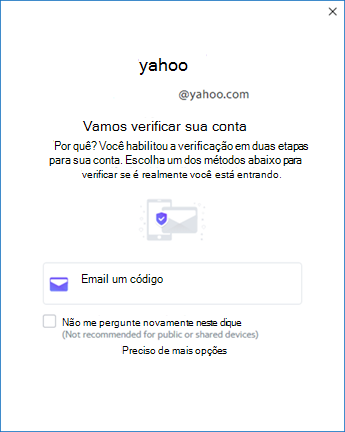
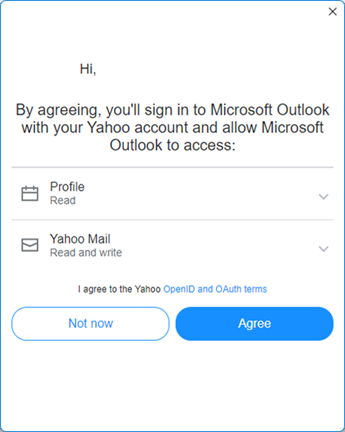
Se você estiver em canais como o Canal Empresarial Mensal ou o Canal Semi-Annual e quiser usar o OAuth do Yahoo, poderá alternar para o Canal Atual usando as orientações aqui, Alterar o canal de atualização Microsoft 365 Apps para dispositivos em sua organização.
Se você quiser testar com o Office Insider, use as etapas abaixo.
Como alternar para o Canal Beta:
SKUs de consumidores, como Office Personal e Office Home, use as etapas deste artigo, Ingressar no Programa Microsoft 365 Insider.
SKUs Comerciais e Empresariais use as etapas em um destes artigos:
- Usar um comando do Registro para instalar o Microsoft 365 Insider em dispositivos Windows
- Mostrar a opção do Office Insider
Depois de alternar para o Canal Beta do Office, agora você pode adicionar uma conta do Yahoo sem criar uma senha de aplicativo. Siga as orientações para adicionar uma conta e, quando solicitado pelo Outlook para logon e senha, insira seu endereço de email e sua senha normal, adicione uma conta de email ao Outlook.
Recursos Adicionais:
Adicionar uma conta de email ao Outlook
Mais recursos
 Pergunte aos especialistas
Conecte-se com especialistas, participe de discussões sobre as mais recentes novidades e práticas recomendadas do Outlook e leia o nosso blog.
 Obter ajuda na comunidade
Faça uma pergunta e encontre as soluções com os Agentes de Suporte, MVPs, Engenheiros e outros usuários do Outlook.
 Sugira um novo recurso
É um prazer ler seus comentários e sugestões! Compartilhe suas ideias. Estamos ouvindo.
Veja Também
Correções ou soluções alternativas para problemas recentes no Outlook para PC