
Última Atualização: 11 de junho de 2021
PROBLEMA
Após o lançamento do novo Localizador de Salas baseado no WebView, alguns usuários perderam o recurso de horários sugeridos e o mini calendário para ver a disponibilidade.
STATUS: CORRIGIDO
A Equipe do Outlook forneceu uma chave de registro para permitir a reversão para o Localizador de Salas original. Depois que a equipe do Outlook responder aos comentários no novo Localizador de salas, essa chave do Registro será preterida.
Esta chave de registro desativa a nova experiência do Localizador de Salas e ativa o antigo Localizador de Salas com os horários sugeridos.
Esta chave de registro está atualmente disponível em:
Versão do Canal atual 14026.20244 e superiores
Versão do Canal Beta 14121.10000 e superiores
Canal Semestral – 13801.20738 e superiores
Aviso
Essa tarefa contém etapas que mostram como modificar o registro. No entanto, problemas graves podem ocorrer se você modificar o registro incorretamente. Portanto, siga estas etapas com atenção. Para se proteger ainda mais, faça o backup do registro antes de modificá-lo. Em seguida, você poderá restaurar o registro se um problema ocorrer.
No menu Iniciar, digite regedit.exe na caixa de pesquisa e, em seguida, pressione Enter.
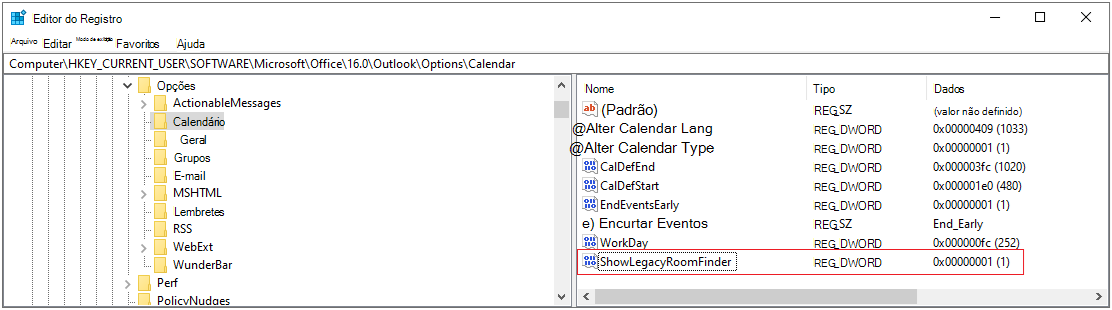
Caso uma senha de administrador ou uma confirmação seja solicitada, digite a senha ou forneça uma confirmação.No Editor de Registro, navegue para: HKEY_CURRENT_USER\SOFTWARE\Microsoft\Office\16.0\Outlook\Options\Calendar
Clique com o botão direito no Calendário e selecione Novo Valor do DWord (32-bit).
Defina o nome para ShowLegacyRoomFinder e pressione Enter.
Clique com o botão direito do rato na chave nova, selecione Modificar e defina os Dados do valor como 1.
Feche o Editor de Registro e reinicie o Outlook.
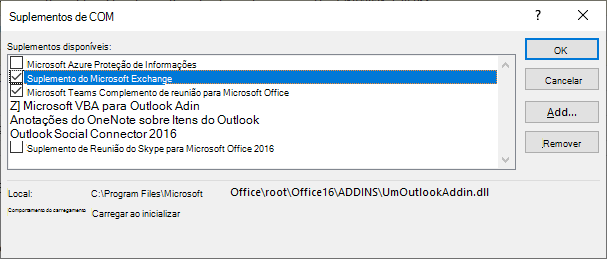
No Outlook, selecione Ficheiro e, em seguida, selecione Gerir Suplementos COM.
Habilitar Microsoft Exchange Add-in marcando a caixa ao lado dele.
Selecione OK e reinicie o Outlook.
Mais recursos
 Pergunte aos especialistas
Conecte-se com especialistas, participe de discussões sobre as mais recentes novidades e práticas recomendadas do Outlook e leia o nosso blog.
 Obtenha ajuda na comunidade
Faça uma pergunta e encontre as soluções com os Agentes de Suporte, MVPs, Engenheiros e outros usuários do Outlook.
 Sugerir uma nova funcionalidade
É um prazer ler seus comentários e sugestões! Compartilhe suas ideias. Estamos ouvindo.