

Última Atualização: 10 de junho de 2024
Problema
Por muitos anos, os aplicativos usaram a Autenticação Básica para se conectar a servidores, serviços e pontos de extremidade de API. A Autenticação Básica significa simplesmente que a aplicação envia um nome de utilizador e uma palavra-passe a cada pedido, e essas credenciais também são frequentemente armazenadas ou guardadas no dispositivo do utilizador. Tradicionalmente, a Autenticação Básica é ativada por predefinição na maioria dos servidores ou serviços e é simples de configurar. Embora a Autenticação Básica fosse o padrão na época, a Autenticação Básica facilita a captura de credenciais de usuário por invasores, o que aumenta o risco dessas credenciais roubadas serem reutilizadas em outros pontos de extremidade ou serviços.
A Autenticação Básica é um padrão desatualizado da indústria. As ameaças representadas por ele só aumentaram com o tempo e já preterimos a Autenticação Básica em vários produtos. Para obter mais informações, vá para Melhorar a segurança - juntos. Existem alternativas de autenticação de usuário melhores e mais eficazes.
Linha Cronológica de Transição
Junho 11th, 2024
- O fim do suporte da Autenticação Básica linha do tempo comunicado
Final de junho de 2024
- Conta do Outlook a utilizar ativamente a Autenticação Básica contactada por e-mail
16 de setembro de 2024
- A Autenticação Básica já não está disponível para aceder a qualquer conta do Outlook
Experiência provisória de Autenticação Básica
Até 16 de setembro, os utilizadores que iniciem sessão no Outlook.com através da Autenticação Básica poderão deparar-se com pedidos de palavra-passe periódicos no Outlook e noutras aplicações de e-mail de terceiros. Esse é um problema conhecido. Após 16 de setembro, os utilizadores que tentem ligar as suas contas Microsoft através da Autenticação Básica não o conseguirão fazer.
Ações de utilizador recomendadas
Como preparação para a futura preterição da Autenticação Básica, aqui estão as maneiras pelas quais os usuários podem atualizar suas contas para usar a Autenticação Moderna.
Se utiliza o Outlook para Windows:
O Outlook suporta a Autenticação Moderna em todos os SKUs de subscrição atuais do Microsoft 365 e no Outlook 2021 LTSC (qualquer SKU com a compilação 11601.10000 ou superior) ao ligar diretamente como Outlook.com. Se o seu Outlook estiver configurado para ligar a Outlook.com através de POP ou IMAP, a Autenticação Moderna não é suportada. Isto significa que, quando a Autenticação Básica for totalmente preterida, deixará de estabelecer ligação. Para este cenário, tem algumas opções:
Opção 1: Obter uma aplicação de e-mail do Outlook mais recente que suporte a Autenticação Moderna
Se o seu cliente do Outlook não suportar a Autenticação Moderna, terá de atualizar para a versão mais recente e, em seguida, configurar utilizando o Outlook.com Sync. Pode comprar uma nova Licença do Outlook, utilizar o Outlook que está incluído na sua subscrição do Microsoft 365 ou transferir o Outlook para Windows gratuitamente.
Opção 2: mudar para a sincronização do Outlook.com/Exchange
Em vez de utilizar POP/IMAP e SMTP, crie um novo perfil do Outlook para ambiente de trabalho e, em seguida, adicione a sua conta Outlook.com através da configuração de conta automática, que adicionará a conta com Autenticação Moderna. Para o fazer, utilize as seguintes orientações:
- Crie um novo perfil do Outlook para ambiente de trabalho. Para obter mais informações, aceda a Criar um perfil do Outlook.
- Adicione a sua conta Outlook.com. Para obter mais informações, aceda a Adicionar uma conta de e-mail ao Outlook.
As seguintes versões do Outlook para ambiente de trabalho não suportam a Autenticação Moderna para Outlook.com: Outlook 2007, Outlook 2010, Outlook 2013, Outlook 2016 MSI, Outlook 2019 LTSC. Qualquer versão do Outlook para Ambiente de Trabalho com uma versão inferior a 11601.10000 não suporta a Autenticação Moderna para Outlook.com.
As aplicações do Outlook estão disponíveis gratuitamente e podem ser transferidas diretamente a partir da Microsoft Store no Windows, Mac App Store, iOS App Store ou Google Play Store.
Após transferir a nova aplicação de e-mail, adicione as suas contas e todas estarão configuradas para utilizar a Autenticação Moderna e sincronizadas corretamente, ajudando a mantê-las seguras.
Se utiliza o Mozilla Thunderbird:
O Mozilla Thunderbird suporta a Autenticação Moderna e recomenda-se que assegure que passa a utilizar essas definições. Qualquer conta que adicionar ao Thunderbird será agora configurada automaticamente com as definições adequadas. Tem as seguintes opções:
Opção 1: Atualizar as definições atuais
Altere as configurações do servidor do Thunderbird:
- Selecione ≡Definições da> Conta.
- No painel esquerdo, selecione Configurações do Servidor para sua conta Outlook.com ou Hotmail.com.
- Para o método de autenticação, selecione OAuth2 (em vez de senha normal).
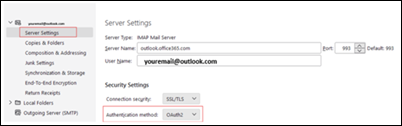
Altere o método de autenticação do Thunderbird para enviar mensagens (SMTP):
- Selecione ≡Definições da> Conta.
- No painel esquerdo, selecione Servidor de Envio (SMTP).
- No painel direito, selecione a sua conta Microsoft e, em seguida, Editar... .
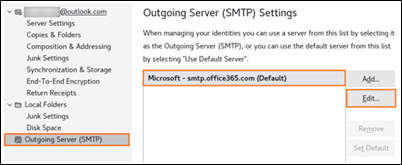
- Para o método de autenticação, selecione OAuth2 (em vez de senha normal).
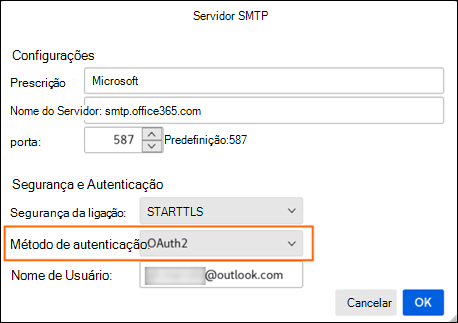
- Clique em OK para salvar as alterações.
Opção 2: Remover a conta atual e voltar a adicionar
Se remover a sua conta atual do Thunderbird e, em seguida, voltar a adicioná-la, serão detetadas as definições adequadas e apenas terá de iniciar sessão para ser configurado corretamente com a Autenticação Moderna e as definições de servidor adequadas.
Se utilizar o Apple Mail:
O Apple Mail suporta a Autenticação Moderna por predefinição quando configura a conta como Outlook.com. Se você usa o Apple Mail e está vendo prompts de senha ou erros de conexão, isso provavelmente está acontecendo porque sua conta foi configurada como autenticação básica. Para mitigar o problema, remova a conta e adicione-a novamente como Outlook.com:
- Aceda a Definições>deContas de Correio>.
- Toque na conta de e-mail que pretende remover do seu iPhone e, em seguida, toque em Eliminar Conta. Para obter mais informações, aceda a Adicionar e remover contas de e-mail no iPhone.
Adicione sua conta de volta ao Apple Mail:
- Aceda a Definições > de Correio.
- Toque em Contas e, em seguida, toque em Adicionar Conta.
- Na caixa de diálogo Adicionar Conta, selecione Outlook.com.
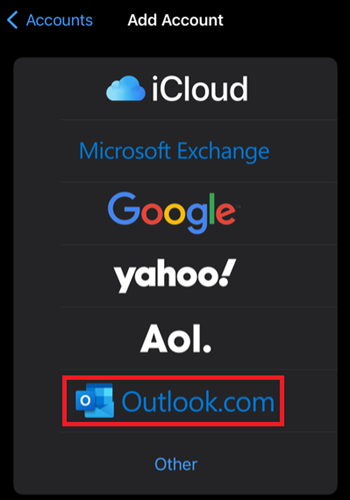
Se remover e adicionar novamente a conta não resolver o problema, faça o seguinte:
- Remova novamente a conta.
- Aceda a Definições>do Safari e, em seguida, toque em Limpar histórico e dados do site.
- Reinicie o seu iPhone.
- Volte a adicionar a conta e continue através do fluxo de início de sessão da conta Outlook.com.
Se utilizar outra aplicação de e-mail:
marcar sempre os passos para adicionar conta para procurar Outlook.com e utilizá-lo se essa opção estiver disponível. Se Outlook.com não for uma opção, convém entrar em contato com o suporte do aplicativo para confirmar que eles suportam a Autenticação Moderna contra EAS, POP, IMAP e SMTP.
Se a aplicação não suportar a Autenticação Moderna, é recomendado transferir o Outlook. Como lembrete, todos os utilizadores podem transferir o Outlook gratuitamente e este funciona com a maioria dos serviços de e-mail. O Outlook pode ser transferido diretamente a partir da Microsoft Store no Windows, Mac App Store, iOS App Store ou Google Play Store.
Para obter suporte adicional ou perguntas, consulte o tópico do fórum Responder, Microsoft Community.
Mais recursos
 Pergunte aos especialistas
Conecte-se com especialistas, participe de discussões sobre as mais recentes novidades e práticas recomendadas do Outlook e leia o nosso blog.
 Obtenha ajuda na comunidade
Faça uma pergunta e encontre as soluções com os Agentes de Suporte, MVPs, Engenheiros e outros usuários do Outlook.
 Sugerir uma nova funcionalidade
É um prazer ler seus comentários e sugestões! Compartilhe suas ideias. Estamos ouvindo.
Veja Também
Correções ou soluções alternativas para problemas recentes no Outlook para PC