
Última atualização: 3 de abril de 2026
PROBLEMA
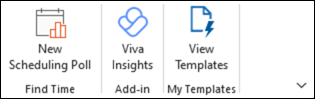
Ao escrever um email, você descobre que, em Meus Modelos, o botão Exibir Modelos está ausente na faixa de opções do Outlook clássico.
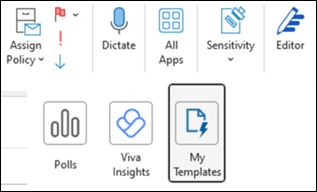
Se você selecionar Todos os Aplicativos na faixa de opções, Meus Modelos também estará ausente.
Em casos de suporte, os usuários também relatam o seguinte:
- Se tentar adicionar o suplemento novamente, você receberá um erro "Algo deu errado".
- Alguns usuários não podem pesquisá-lo em Todos os aplicativos>Adicionar Aplicativos.
STATUS: CORRIGIDO
Status final para EX1255397:
Identificamos que uma atualização recente do preterimento do EWS (Serviços Web do Exchange) e uma alteração de autenticação do Exchange Online impediam que os usuários acessassem suplementos padrão no Outlook. Para corrigir esse problema, revertemos as alterações ofensivas e verificamos, por meio do monitoramento do serviço, que essa ação resolveu o impacto com êxito. Os administradores que desabilitaram o EWS podem continuar a enfrentar esse problema, e recomendamos que os administradores reabilitem o EWS neste momento. Para obter orientações adicionais sobre o gerenciamento dos Serviços Web do Exchange, consulte o seguinte: Controlar o acesso ao EWS no Exchange.
Horário de término: sexta-feira, 27 de março de 2026, às 1h40 UTC.
Esse problema foi rastreado anteriormente como EX1183224 em dezembro de 2025 e EX1238375 em março de 2026.
INFORMAÇÕES SOBRE SUPORTE
Atualização de 24/03/2026: na investigação mais recente de EX1255397 a equipe de produto pediu ao suporte para coletar um rastreamento de rede HAR. A maneira mais simples de fazer isso é usar o novo Outlook, Coletar um Rastreamento de Desempenho no novo Outlook para Windows. A reprodução a ser usada quando você inicia o rastreamento é abrir um novo email que não tenha Meus Modelos e, na faixa de opções, selecionar Aplicativos>Adicionar Aplicativos e pesquisar "Meus Modelos". Adicione o rastreamento HAR ao seu caso de suporte para que seu engenheiro de suporte adicione ao incidente para investigação.
A equipe de produto pediu anteriormente para executar esses comandos do PowerShell. Não é necessário executá-los mais a menos que seu engenheiro de suporte os solicite.
Como administrador de locatários, conecte-se ao Exchange Online usando o PowerShell. Para obter mais informações, acesse Conectar-se ao PowerShell do Exchange Online.
Execute este comando para capturar a saída para um arquivo de texto que você possa dar suporte. Você pode alterar o caminho, se necessário.
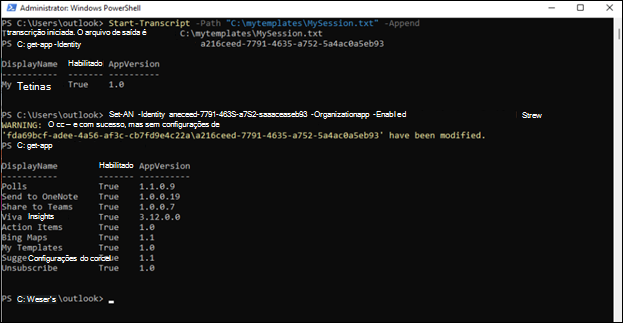
Start-Transcript -Path "C:\mytemplates\MySession.txt" -Append
Execute o seguinte comando para ver o status do suplemento:
get-app -Identity a216ceed-7791-4635-a752-5a4ac0a5eb93
Execute o seguinte comando para habilitar o suplemento:
Set-App -Identity a216ceed-7791-4635-a752-5a4ac0a5eb93 -OrganizationApp -Enabled $true
Execute este comando para ver o status dos suplementos:
get-app
Quando terminar, saia do PowerShell e forneça os resultados ao seu engenheiro de suporte.
Mais recursos
 Pergunte aos especialistas
Conecte-se com especialistas, participe de discussões sobre as mais recentes novidades e práticas recomendadas do Outlook e leia o nosso blog.
 Obter ajuda na comunidade
Faça uma pergunta e encontre as soluções com os Agentes de Suporte, MVPs, Engenheiros e outros usuários do Outlook.
 Sugira um novo recurso
É um prazer ler seus comentários e sugestões! Compartilhe suas ideias. Estamos ouvindo.
Veja Também
Correções ou soluções alternativas para problemas recentes no Outlook clássico para Windows