

Última Atualização: 11 de dezembro de 2023
PROBLEMA
Quando clica em ligações em e-mails no Outlook para Ambiente de Trabalho onde o caminho é para um nome de domínio totalmente qualificado (FQDN) ou endereço IP, poderá ver o seguinte:
- Uma caixa de diálogo de aviso do Outlook com o erro "Algo inesperado correu mal com este URL"
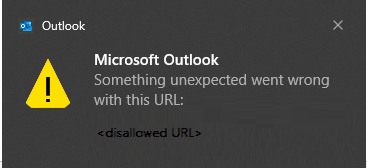
- Falha silenciosa para o ficheiro não fidedigno.
Quando abre ligações em e-mails no Outlook para Ambiente de Trabalho em que o caminho é para o FQDN ou endereço IP ou caminho do nome de anfitrião, verá esta caixa de diálogo. Isso também é esperado.
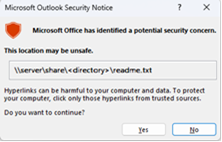
Se precisar de desativar esta caixa de diálogo, siga as instruções no artigo Ativar ou desativar mensagens de aviso de hiperligação em programas do Office.
HKEY_CURRENT_USER\software\policies\microsoft\office\16.0\common\security
DWORD: DisableHyperlinkWarning
Valor: 1
Este problema ocorre após a instalação das atualizações de segurança do Outlook para ambiente de trabalho de 11 de julho. Para obter informações adicionais, consulte as respetivas CVEs abaixo.
MSRC CVE-2023-33151: Vulnerabilidade de falsificação do Microsoft Outlook
MSRC CVE-2023-35311: Vulnerabilidade de desvio da funcionalidade de segurança do Microsoft Outlook
KB 5002427: Descrição da atualização de segurança para Outlook 2016: 11 de julho de 2023 (KB5002427)
KB 5002432: Descrição da atualização de segurança para o Outlook 2013: 11 de julho de 2023 (KB5002432)
ESTADO: RESOLUÇÃO
Aviso
Essa solução alternativa talvez torne o computador ou a rede mais vulneráveis a ataques de usuários ou software mal-intencionados, como vírus. Certifique-se de que o FQDN ou endereço IP que adiciona aos Sites Fidedignos é um caminho de URL válido para a sua empresa ou rede.
Para garantir o acesso contínuo aos ficheiros em caminhos de FQDN ou endereços IP, adicione esses URLs à Zona de Sites Fidedignos de acordo com as diretrizes do Windows. O site da Intranet é identificado como um site da Internet quando utiliza um FQDN ou um endereço IP.
Aceda às Definições do Windows.
Procure e abra as Opções da Internet.
Clique no separador Segurança e, em seguida, selecione Sites Fidedignos.
Adicione o caminho URL, UNC, FQDN que pretende permitir para "Adicionar este Web site à zona".
Por exemplo, adicione file://server.usa.corp.com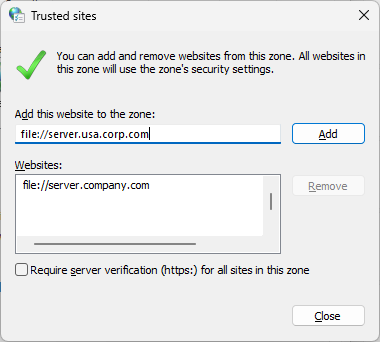
Observação
Se a entrada que você deseja adicionar não começar explicitamente com 'https:', você deve primeiro desmarcar a caixa de seleção 'Exigir verificação do servidor (https) para todos os sites nesta zona' antes que ela possa ser salva.
Esta solução também pode ser implementada através da política de grupo.
GPO: Configuração do Usuário
Política: \\Componentes do Windows\Internet Explorer\Internet Painel de Controle\Página de Segurança\Site para Lista de Atribuições de Zona
Dica
- Para evitar falhas de processamento de política ou zona como resultado de sintaxe incorreta, é altamente aconselhável testar primeiro a entrada de política desejada na interface do usuário de Opções da Internet:
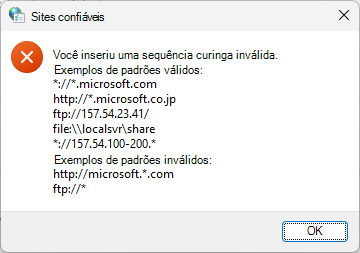
- A interface de gerenciamento de zona Política de Grupo não fornece validação de entrada de valores inseridos. Ao aproveitar a dica acima, os administradores podem garantir que seus valores de política serão considerados válidos antes de implantá-los amplamente.
Nota: A sintaxe para adicionar uma URL para arquivos em caminhos de FQDN ou endereço IP para um GPO é diferente de adicionar manualmente uma URL de arquivo às Opções da Internet | Segurança | Sites Fidedignos. Tem de adicionar três barras /// à frente do \\<ipaddress>.
Por exemplo:
- A adição manual de \\10.123.452.37 introduz file://10.123.452.37 na lista Sites Fidedignos, isto permite que a ligação do ficheiro não seja bloqueada.
- Mas para GPO você precisa usar a seguinte sintaxe: file:///\\10.123.452.37.
Esta ação também introduz file://10.123.452.37 na lista Sites Fidedignos e permite que a ligação do ficheiro não seja bloqueada.
Ao implantar por GPO se tiver URLs que não comecem com https, talvez seja necessário configurar a configuração para desmarcar a caixa Exigir verificação do servidor (https) para todos os sites nessa zona.
Observação
Se a entrada que você deseja adicionar não começar explicitamente com 'https:', você deve primeiro desmarcar a caixa de seleção Exigir verificação do servidor (https) para todos os sites nesta zona antes que ela possa ser salva.
Para configurar o GPO e não ter que passar por todos os clientes um por um para desmarcar a caixa marcar, estas chaves podem ser usadas:
HKU\Software\Microsoft\Windows\CurrentVersion\Internet Settings\Zones\2\Flags: 0x00000143(323)
Caixa de verificação selecionada:
[HKEY_CURRENT_USER\SOFTWARE\Microsoft\Windows\CurrentVersion\Internet Settings\Zones\2]
"Bandeiras"=dword:00000047
Caixa de verificação desmarcada:
[HKEY_CURRENT_USER\SOFTWARE\Microsoft\Windows\CurrentVersion\Internet Settings\Zones\2]
"Bandeiras"=dword:00000043
Para adicionar os compartilhamentos de arquivos no registro pelo GPO, considere o seguinte:
Se for um Domínio
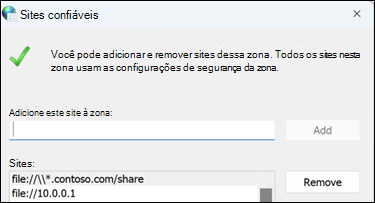
Para o exemplo da Contoso acima, está definido no registo aqui:
Computer\HKEY_CURRENT_USER\Software\Microsoft\Windows\CurrentVersion\Internet Settings\ZoneMap\Domains\contoso.com

Se for um endereço IP, está definido no registo aqui:
Computer\HKEY_CURRENT_USER\Software\Microsoft\Windows\CurrentVersion\Internet Settings\ZoneMap\Ranges\Range1

Além disso, para cada partilha de endereço IP, é necessário criar uma nova chave de Intervalo em Intervalos.
Mais recursos
 Pergunte aos especialistas
Conecte-se com especialistas, participe de discussões sobre as mais recentes novidades e práticas recomendadas do Outlook e leia o nosso blog.
 Obtenha ajuda na comunidade
Faça uma pergunta e encontre as soluções com os Agentes de Suporte, MVPs, Engenheiros e outros usuários do Outlook.
 Sugerir uma nova funcionalidade
É um prazer ler seus comentários e sugestões! Compartilhe suas ideias. Estamos ouvindo.
Veja Também
Correções ou soluções alternativas para problemas recentes no Outlook para PC