
Última Atualização: 10 de março de 2025
PROBLEMA
Após atualizar para a versão 2407 e superior do Outlook, descobre que o ícone do menu Iniciar ainda não foi atualizado de "Outlook" para "Outlook (clássico)".
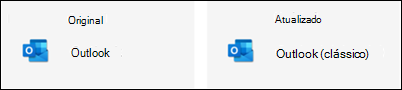
A partir de julho de 2024, a Microsoft alterou o nome da aplicação do Outlook para Windows, conforme aparece no menu Iniciar, de "Outlook" para "Outlook (clássico)". Esta alteração tornou-se disponível a partir da versão 2407 e superior do Outlook clássico. Estão disponíveis informações adicionais para Administradores de Inquilinos no Dashboard do Estado de Funcionamento do Serviço do M365 em referência ao centro de mensagens após a MC803006.
Após atualizar para a versão 2407, o novo ícone "Outlook (clássico)" está na pasta ProgramData:
%ProgramData%\Microsoft\Windows\Menu Iniciar\Programas
ESTADO: SOLUÇÃO
Para resolver o problema manualmente, elimine o ícone antigo do Outlook na pasta AppData:
%AppData%\Microsoft\Windows\Menu Iniciar\Programas
Depois de eliminar o ícone na pasta AppData, o novo ícone "Outlook (clássico)" aparecerá no menu Iniciar do Windows.
Opcionalmente, você pode copiar o novo ícone de %ProgramData%\Microsoft\Windows\Start Menu\Programs e colá-lo em %AppData%\Microsoft\Windows\Start Menu\Programs.
Esta solução também pode ser efetuada através de um Script do PowerShell, que pode transferir aqui: Update-OutlookLink. O script do PowerShell atualizará o ícone em %ProgramData% e %AppData% automaticamente, se necessário. Isto torna-a uma opção a executar antes de atualizar para a versão 2407+ do Office.
Opções de Script do PowerShell:
.\Update-OutlookLink.ps1
Se o utilizador não estiver a executar uma mensagem elevada, irá avisá-lo e perguntar se quer continuar.
Ele tentará procurar o idioma de instalação do usuário para usar a tradução correta de "clássico".
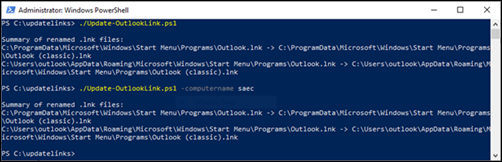
Após ser executado, irá descrever o que fez:
- Lista de renomeações bem-sucedidas
- Lista de mudanças de nome sem êxito
.\Update-OutlookLink.ps1 -ComputerName <NomeDoComputador>
- Utilize este comando se pretender executá-lo num computador remoto na rede local.
Exemplo de execução do script do PowerShell:
Recursos Adicionais
Adicionar aplicações à página de Arranque em Definições
Mais recursos
 Pergunte aos especialistas
Conecte-se com especialistas, participe de discussões sobre as mais recentes novidades e práticas recomendadas do Outlook e leia o nosso blog.
 Obtenha ajuda na comunidade
Faça uma pergunta e encontre as soluções com os Agentes de Suporte, MVPs, Engenheiros e outros usuários do Outlook.
 Sugerir uma nova funcionalidade
É um prazer ler seus comentários e sugestões! Compartilhe suas ideias. Estamos ouvindo.
Veja Também
Correções ou soluções alternativas para problemas recentes no Outlook para PC