
Última atualização: 5 de outubro de 2022
PROBLEMA
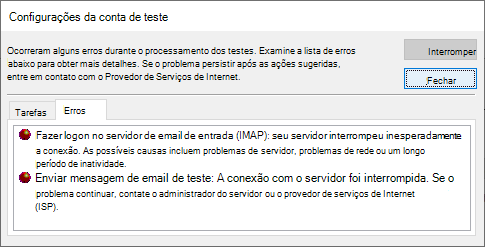
O Outlook para de se conectar ao seu servidor de email. Você pode ver erros como os seguintes:
"A conexão com o servidor foi interrompida."
Tarefa 'Nome de Usuário - Recebendo' relatou erro (0x800CCC0F): 'A conexão com o servidor foi interrompida. Se o problema continuar contate o administrador do servidor ou o provedor de serviços de Internet.
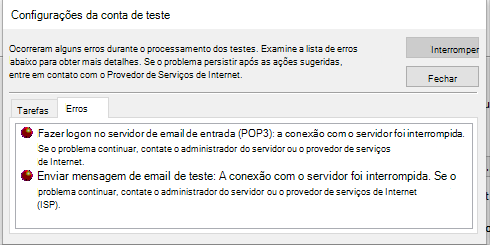
"Seu servidor interrompeu inesperadamente a conexão. As possíveis causas incluem problemas de servidor, problemas de rede ou um longo período de inatividade."
STATUS: SOLUÇÃO ALTERNATIVA
Depois de investigar isso mais a fundo, veremos duas soluções alternativas para ajudar com esses erros:
Solução alternativa #1: se você estiver recebendo os erros na seção acima, isso pode indicar que há um problema com a senha do aplicativo. Isso pode acontecer no Windows 10 ou no Windows 11. Para corrigir a senha do aplicativo, faça login no email da web do seu provedor de e-mail IMAP e vá paraSegurança dasinformações> da conta e crie uma nova senha do aplicativo.
Para corrigir a senha do aplicativo em sua conta de email no Outlook, faça o seguinte:
- No Outlook, selecione Arquivo, em Informações da conta , clique no menu suspenso e selecione a conta IMAP com os erros acima.
- Selecione Configurações> da Conta,Configurações do Servidor.
- Nas Configurações da conta IMAP, cole a nova senha do aplicativo na caixa Senha.
- Selecione Avançar e depois Concluir.
Solução alternativa #2: testamos mais e descobrimos que o TLS 1.3 pode causar os erros acima se você estiver no Windows 10. Nossos testes descobriram que o Windows 11 TLS 1.3 deve estar funcionando bem com o Outlook. Se você estiver no Windows 10, use as etapas abaixo para desabilitar o TLS 1.3 para resolver os erros no artigo acima.
Esse problema pode ocorrer se seu computador foi atualizado para ter o TLS 1.3 configurado. Para contornar o problema, remova as configurações do TLS 1.3 fazendo o seguinte:
- Clique em Iniciar, procure por Regedit e abra o aplicativo
- Navegue até este caminho no registro:
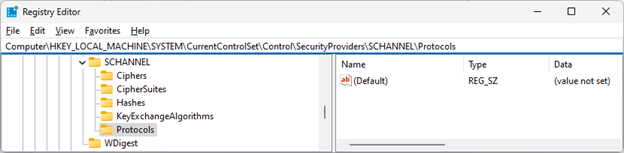
Computer\HKEY_LOCAL_MACHINE\SYSTEM\CurrentControlSet\Control\SecurityProviders\SCHANNEL\Protocols
- Verifique se você vê o TLS 1.3 em Protocolos. Em caso afirmativo, clique com o botão direito do mouse em Protocolos e clique em Exportar para salvar uma exportação do Registro da configuração, caso precise reverter por qualquer motivo.
- Se, em Protocolos, você vir o TLS 1.3, exclua essa chave e suas subchaves.
- Reinicie o Outlook. Se você ainda não vir a sincronização começar a funcionar, reinicie o Windows.
Depois de fazer a alteração, o registro deve aparecer semelhante ao abaixo, não mostrando nenhuma chave TLS 1.3.
Mais recursos
Pacotes de codificação em TLS/SSL (SSP Schannel) - Aplicativos Win32 | Microsoft Learn
 Pergunte aos especialistas
Conecte-se com especialistas, participe de discussões sobre as mais recentes novidades e práticas recomendadas do Outlook e leia o nosso blog.
 Obter ajuda na comunidade
Faça uma pergunta e encontre as soluções com os Agentes de Suporte, MVPs, Engenheiros e outros usuários do Outlook.
 Sugira um novo recurso
É um prazer ler seus comentários e sugestões! Compartilhe suas ideias. Estamos ouvindo.
Veja Também
Correções ou soluções alternativas para problemas recentes no Outlook para PC