
Última Atualização: 15 de fevereiro de 2023
PROBLEMA
Quando você ignora um lembrete de calendário Outlook.com para um calendário compartilhado no Outlook para Área de Trabalho, o lembrete não é descartado e reaparece.
Além disso, os seguintes sintomas também são observados com esse problema em calendários compartilhados:
Não é possível criar ou editar compromissos ou eventos nos calendários compartilhados.
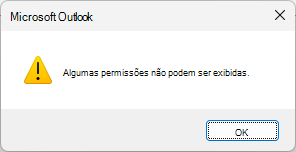
Não é possível acessar a caixa de diálogo de permissões do calendário (clique com o botão direito do mouse no calendário compartilhado, Propriedades, Permissões, causa erro: "Algumas permissões não podem ser exibidas")
STATUS: CORRIGIDO
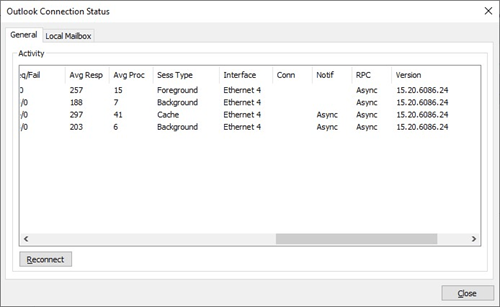
Este problema foi corrigido na versão de serviço 15.20.6086.24. Para marcar a versão do serviço e determinar se a correção está disponível, use a caixa de diálogo Status da Conexão do Outlook descrita neste artigo: Descrição da caixa de diálogo Status da Conexão no Outlook.
Depois de confirmar a correção, use as etapas abaixo para reabilitar as melhorias do Calendar compartilhado. Para obter a melhor experiência com calendários compartilhados, você precisará das Melhorias do Calendar Compartilhado habilitadas.
Observação
No momento em que esse problema estava ocorrendo, recomendamos uma solução alternativa para desabilitar as Melhorias no Calendar Compartilhado. Agora que o problema foi corrigido, verifique se você reativou as melhorias do Calendar compartilhado.
Para desfazer a solução alternativa para o problema, reative as Melhorias do Calendar Compartilhado usando as seguintes etapas:
No Outlook, selecione Arquivo>Configurações da Conta Configurações>da Conta. Você verá uma lista de suas contas de email.
Selecione a conta Outlook.com que você usa para gerenciar o calendário de outra pessoa e escolha Alterar....
Escolha Mais Configurações, seguido da guia Avançado.
Marque a caixa de seleção ao lado de Ativar melhorias no calendário compartilhado.
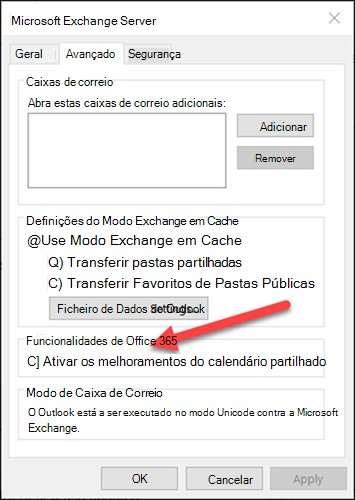
Selecione Aplicar e OK.
Mais recursos
 Pergunte aos especialistas
Conecte-se com especialistas, participe de discussões sobre as mais recentes novidades e práticas recomendadas do Outlook e leia o nosso blog.
 Obter ajuda na comunidade
Faça uma pergunta e encontre as soluções com os Agentes de Suporte, MVPs, Engenheiros e outros usuários do Outlook.
 Sugira um novo recurso
É um prazer ler seus comentários e sugestões! Compartilhe suas ideias. Estamos ouvindo.
Veja Também
Correções ou soluções alternativas para problemas recentes no Outlook para PC