
Última atualização: 18 de março de 2024
PROBLEMA
Após atualizar o Outlook para a compilação 16.0.11126.20266, talvez você não consiga editar o campo Anotações de alguns contatos e o corpo de alguns compromissos, reuniões ou tarefas. Isso ocorre porque alguns itens contêm informações de cabeçalho da Internet que fazem com que o Outlook acredite que esses itens não devem ser editáveis.
STATUS: CORRIGIDO
O Canal Atual foi corrigido na Versão 1904 Build 11601.20144.
Semi-Annual Canal Empresarial foi corrigido na versão 1808 Build 10730.20340.
O Outlook 2016, o Outlook 2013 e o Outlook 2010 (também conhecidos como versões perpétuas) foram corrigidos na Atualização Pública de 13 de agosto de 2019.
Observação
Há um problema que encontramos que não foi corrigido. As instâncias de um compromisso recorrente que têm a propriedade PR_TRANSPORT_MESSAGE_HEADERS não são editáveis nos campos de anotações (corpo da reunião), assunto e local. Consulte a solução alternativa abaixo para usar o suplemento OutlookSpy para remover manualmente a propriedade PR_TRANSPORT_MESSAGE_HEADERS.
Soluções alternativas:
Se você estiver usando uma conta do Microsoft 365 ou Outlook.com, poderá editar seus contatos, tarefas e compromissos usando a Web.
- Outlook.com usuários: Criar, exibir e editar contatos e listas de contatos no Outlook.com
- Usuários do Microsoft 365: Criar, exibir e editar contatos e listas de contatos no Outlook na Web
Como alternativa, se você confiar nos itens que estão nesse estado, existem várias outras soluções que você pode usar.
Importante
Antes de usar uma das soluções a seguir, recomendamos que você primeiro faça backup de seus dados em um Arquivo de Dados do Outlook (.pst). Para obter mais informações sobre como fazer backup dos dados do Outlook , consulte Exportar ou fazer backup de emails, contatos e calendários em um arquivo .pst do Outlook.
Corrigir seus contatos em massa
Você pode exportar todos os seus contatos e importá-los para que os cabeçalhos da Internet sejam removidos. Esse processo marca os contatos como editáveis.
Exporte seus contatos para um arquivo de Valores Separados por Vírgula (.csv).
Verifique se os problemas ocorrem quando você cria um novo contato.
Crie e salve um novo contato na pasta Contatos.
Abra o novo contato e tente editar o campo Anotações.
- Se você puder editar o campo Notas, importe seus contatos para a pasta Contatos existente usando a opção Substituir duplicatas por itens importados para substituir os contatos existentes.
- Se você não conseguir editar o campo Anotações, crie uma nova pasta de contatos e importe seus contatos para a nova pasta. A partir daí, evite usar a pasta de contatos antigos.
Corrigir contatos, compromissos, reuniões e tarefas individualmente usando um suplemento COM
Você também pode usar o OutlookSpy, um suplemento de terceiros não suportado pela Microsoft, para corrigir seus itens individualmente.
- Baixe e instale o OutlookSpy. Você pode encontrar o OutlookSpy no seguinte link: http://dimastr.com/outspy/home.htm.
- Abra o item afetado no Outlook.
- Selecione a guia OutlookSpy na faixa de opções e clique em iMessage.
- Selecione a propriedade PR_TRANSPORT_MESSAGE_HEADERS e, em seguida, selecione Excluir Propriedades para excluí-la.
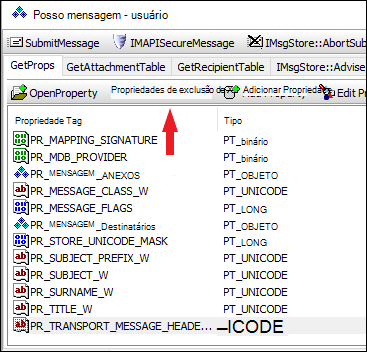
- Salve suas alterações, feche o item e reabra-o. Os campos agora devem ser editáveis.
Mais recursos
 Pergunte aos especialistas
Conecte-se com especialistas, participe de discussões sobre as mais recentes novidades e práticas recomendadas do Outlook e leia o nosso blog.
 Obter ajuda na comunidade
Faça uma pergunta e encontre as soluções com os Agentes de Suporte, MVPs, Engenheiros e outros usuários do Outlook.
 Sugira um novo recurso
É um prazer ler seus comentários e sugestões! Compartilhe suas ideias. Estamos ouvindo.
Confira também
Correções ou soluções alternativas para problemas recentes no Outlook para Windows