
Última atualização: 23 de março de 2026
PROBLEMA
Algumas contas do Gmail e do Yahoo pararam de sincronizar a partir de 26 de fevereiro de 2026. As contas também podem parar de sincronizar após uma alteração de senha. Nos dois casos, quando o Outlook parar de sincronizar, você não será mais solicitado a entrar em sua conta.
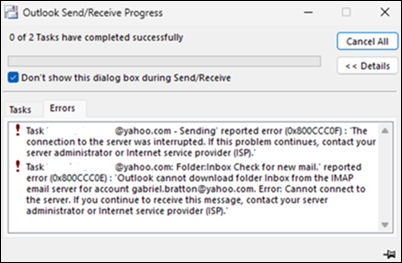
Você recebe erros como os seguintes:
Tarefa 'Sincronizando pastas inscritas para username@gmail.com.' Erro relatado (0x800CCC0E) : 'O Outlook não pode sincronizar as pastas inscritas para username@gmail.com.
Enviando erro relatado (0x800CCC0F) ou Enviando erro relatado (0x80070057)
Verificar se há novos emails relataram erros (0x800CCC0E)
STATUS: CORRIGIDO
Esse problema foi corrigido com uma alteração no serviço Microsoft 365 em 20/03/26. É possível que, após a correção e a alteração da senha, você ainda veja os mesmos sintomas. Depois de alterar a senha, geralmente leva uma hora para o token OAuth expirar. Depois que o token expirar, você receberá um prompt de entrada do Outlook. Se você não quiser esperar a hora, poderá fazer as soluções alternativas abaixo para forçar o prompt de entrada.
SOLUÇÃO ALTERNATIVA
Quando o Outlook não está sincronizando, isso ocorre em parte porque o Outlook não está solicitando que você entre e atualize as credenciais. Espera-se que as etapas de solução alternativa abaixo façam com que o Outlook solicite que você entre em sua conta. Essas etapas não removem ou afetam a conta.
Feche o Outlook.
No menu Iniciar do Windows, procure o Gerenciador de Credenciais e abra-o. No Windows 10, talvez seja necessário abrir o Painel de Controle para acessar o Gerenciador de Credenciais. Para obter mais informações, acesse Acessando o Gerenciador de Credenciais.
Em Gerenciar suas credenciais, selecione Credenciais do Windows.
Role para baixo até Credenciais genéricas e localize aquelas que começam com MicrosoftOffice16_Data:OAUTH2.
Expanda cada um deles e passe o mouse sobre MicrosoftOffice16_Data:OAUTH2 até que ele mostre o nome completo, incluindo o tp_google_imap_Oauth2 ou tp_yahoo_imap_Oauth2. Estas são as credenciais da sua conta.
Selecione Remover para cada um deles com o MicrosoftOffice16_Data:OAUTH2. Existem duas ou quatro dessas credenciais para cada conta do Gmail & do Yahoo, portanto, certifique-se de remover cada uma delas.
Se você quiser evitar remover as credenciais IMAP do Google ou do Yahoo, exceto para a conta afetada específica, poderá mapear as credenciais comparando-as com as identidades nesta chave do registro abaixo. Abra o Editor do Registro e cole esse caminho na barra de endereços na parte superior.
Computer\HKEY_CURRENT_USER\Software\Microsoft\Office\16.0\Common\Identity\Identities
As subchaves para essa chave do Registro acima incluem sua identidade do Gmail ou do Yahoo. No início da chave de registro de identidade, há um número que corresponde à sua credencial do Gmail ou Yahoo no Gerenciador de Credenciais. Consulte os exemplos abaixo para referência.
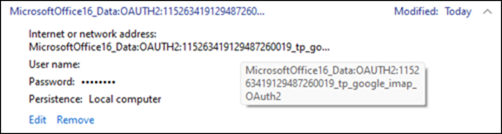
No caso acima, a chave do Registro começa com 11526349....

Reinicie o Outlook e entre em sua conta do Gmail ou Yahoo.
Reinicie o Outlook novamente depois de entrar se a sincronização não começar imediatamente.
Se o primeiro conjunto de etapas acima não resolver o problema, use as etapas abaixo para remover a chave de registro de identidade da conta. Espera-se que essas etapas façam com que o Outlook solicite que você entre em sua conta. Essas etapas não removem ou afetam a conta.
Feche o Outlook.
Clique com o botão direito do mouse no botão Iniciar do Windows, selecione Executar, digite Regedit e selecione OK.
Cole o caminho abaixo na barra de endereços do Regedit e pressione Enter.
Computer\HKEY_CURRENT_USER\Software\Microsoft\Office\16.0\Common\Identity\Identities
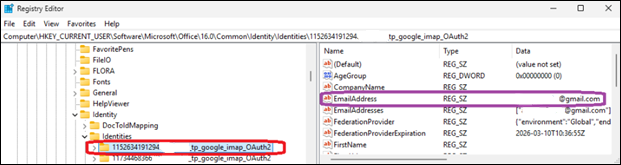
Na chave Identidades, selecione cada subchave até encontrar a que corresponde ao endereço de email que não está sendo sincronizado.
Exclua a chave do Registro de Identidades, exemplo em vermelho abaixo. Procure o endereço de e-mail correspondente do Gmail ou Yahoo, exemplo em roxo. Essa é a chave de identidade na coluna da esquerda a ser excluída. Depois de excluir a chave, reinicie o Outlook e entre novamente.
Recursos adicionais
Não é possível adicionar uma conta do Gmail ao Outlook clássico
Mais recursos
 Pergunte aos especialistas
Conecte-se com especialistas, participe de discussões sobre as mais recentes novidades e práticas recomendadas do Outlook e leia o nosso blog.
 Obter ajuda na comunidade
Faça uma pergunta e encontre as soluções com os Agentes de Suporte, MVPs, Engenheiros e outros usuários do Outlook.
 Sugira um novo recurso
É um prazer ler seus comentários e sugestões! Compartilhe suas ideias. Estamos ouvindo.
Veja Também
Correções ou soluções alternativas para problemas recentes no Outlook clássico para Windows