
O Copilot no Word pode ajudá-lo a redigir novos conteúdos para ultrapassar a página em branco, reescrever e refinar a sua escrita e compreender documentos longos ou complexos para que possa encontrar rapidamente o que importa. O objetivo é simples: poupar tempo, remover o trabalho e ajudá-lo a progredir, quer isso signifique polir um rascunho final ou simplesmente compreender um documento mais rapidamente.
O Copilot encontra-se consigo onde já trabalha, na tela do Word e no painel de chat, para que possa simplesmente descrever o resultado que pretende e ver a adaptação do documento. E como os seus documentos não vivem isolados, a Copilot pode basear-se no contexto mais amplo do seu trabalho, incluindo os seus ficheiros, e-mails e reuniões para manter os conteúdos baseados no que é atual e relevante. (Disponível para utilizadores com uma subscrição elegível do Microsoft 365 ou licença de Microsoft 365 Copilot.)
Observação
Se não vir o Copilot ou uma capacidade específica do Copilot, esta poderá não ser incluída na sua subscrição do Microsoft 365 ou ativada pelas definições da sua organização. Saiba qual licença do Copilot você possui.
Como o Copilot o ajuda a trabalhar no Word
Criar: Inicie um rascunho a partir de um pedido, destaque, notas ou ficheiro referenciado.
Refinar: Reescreva o texto selecionado, ajuste o tom ou torne o conteúdo mais conciso.
Compreender: Resumir um documento, fazer perguntas ou ideias de teste de pressão.
Colaborar: Trabalhe no ficheiro original com alterações mais claras e passíveis de revisão em vez de criar cópias adicionais.
Mantenha-se de castigo: Quando estiver disponível, utilize ficheiros relevantes ou contexto de trabalho para ajudar a Copilot a produzir resultados mais úteis.
Abrir o Copilot no Word
Abra um documento no Word.
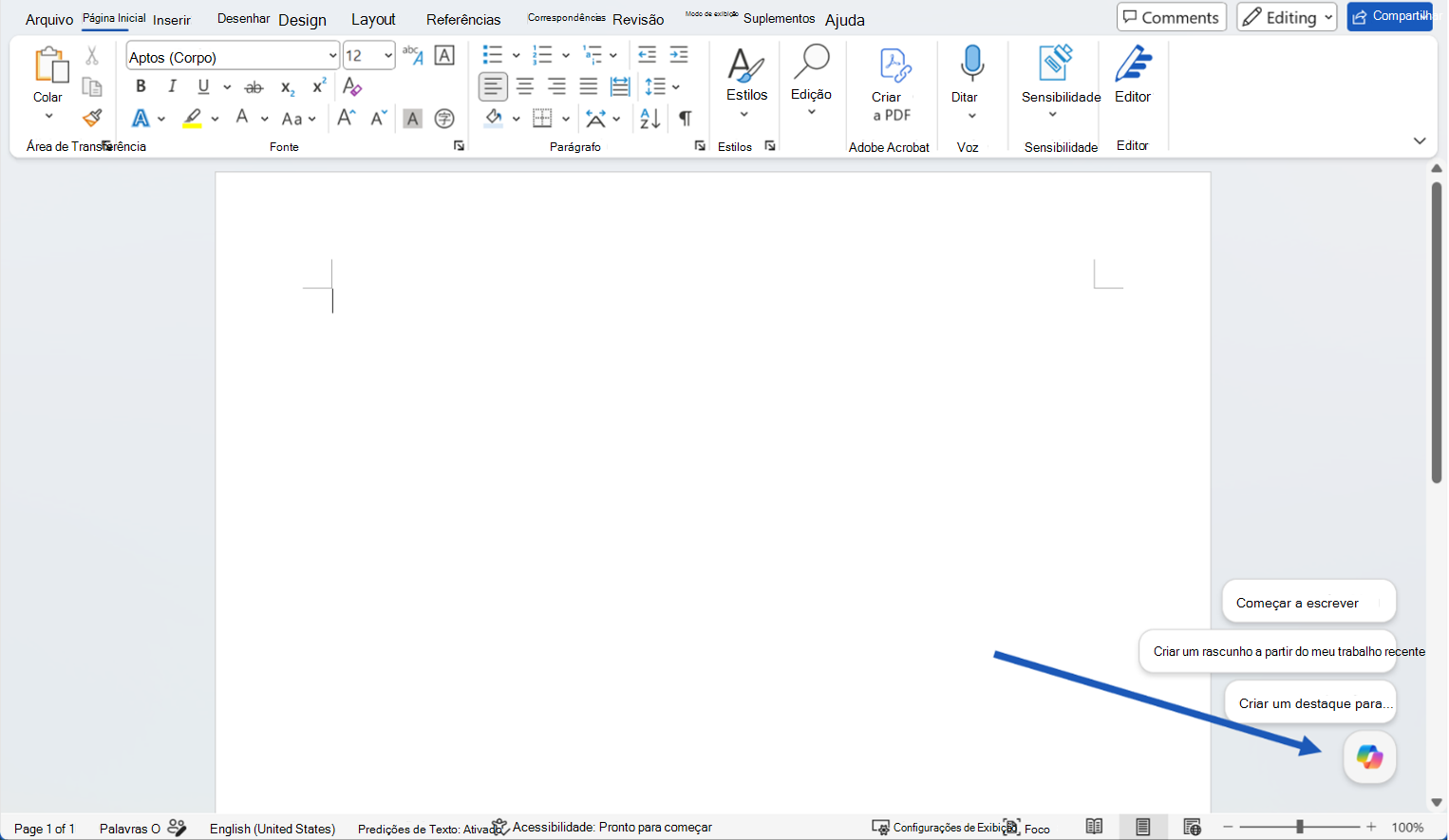
Selecione o Botão de Ação Dinâmica Copilot no canto do documento. Para obter mais informações sobre o botão Copilot, veja O Botão de Ação Dinâmica Copilot.
O Copilot é aberto no painel de chat com o Modo de edição ativado. Escreva um pedido, escolha uma ação sugerida ou faça uma pergunta sobre o seu ficheiro. Para usar esse recurso, é necessária uma assinatura elegível do Microsoft 365 e/ou uma licença do Microsoft 365 Copilot.
Iniciar um rascunho
No painel de chat, escreva um pedido que descreva o resultado pretendido e aponte Copilot para qualquer material de origem que deve utilizar. O Copilot também fornecerá sugestões nas quais pode clicar e adaptar-se à sua preferência.
Por exemplo:
Redigir um resumo do cliente sobre [iniciativa] para [audiência]. Inclua fundos, benefícios, riscos e passos seguintes.
Crie um destaque para uma atualização de projeto com secções para status, marcos, riscos e decisões necessárias.
Depois de o Copilot gerar conteúdo, reveja o resultado. Pode mantê-lo, rejeitá-lo ou continuar a refiná-lo com um pedido de seguimento.
Dica
Prompts não têm de ser perfeitos. Comece com o resultado que pretende e, em seguida, adicione detalhes como comprimento, formato, tom ou material de origem.
Melhorar um documento existente
Quando já tiver conteúdo no seu documento, utilize Editar com o Copilot para o melhorar. Para uma alteração rápida a uma passagem específica, selecione o texto e selecione uma opção predefinida, como Reescrever.
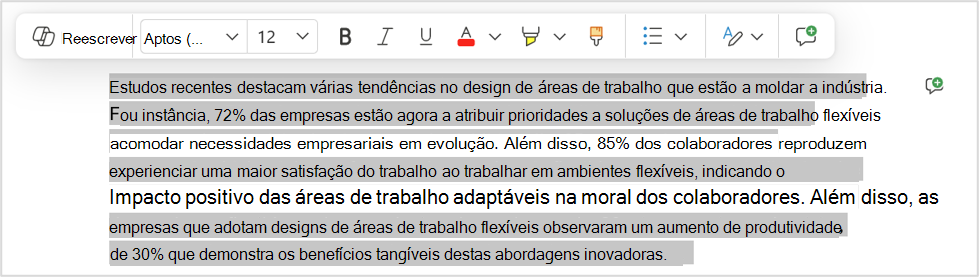
Quando quiser algo mais específico, descreva a alteração nas suas próprias palavras no painel de chat, desde um pequeno ajuste até uma revisão ao nível do documento, e Copilot faz com que seja para si. Para saber mais, consulte Editar com o Copilot no Word.
Experimente pedidos como:
Torne esta secção mais concisa e pronta para o cliente sem alterar o significado.
Reorganize esta secção para que os problemas, riscos e próximos passos sejam mais fáceis de seguir.
Adicione uma breve conclusão com os passos seguintes.
Dica
Está a trabalhar num documento partilhado? Quando a Copilot planeia fazer alterações a esses documentos, mostra-lhe primeiro uma pré-visualização das alterações sugeridas no chat. Nada é adicionado ao documento até que o reveja e aprove, para que não acabe por partilhar algo com os colaboradores acidentalmente.
Compreender e agir sobre o conteúdo do documento
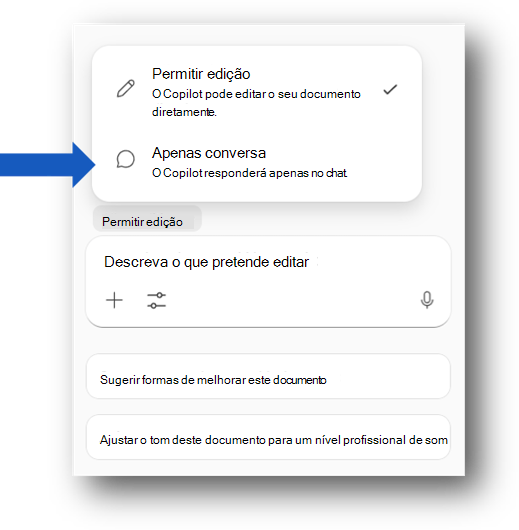
O Copilot pode ajudá-lo a compreender um documento antes de o editar. Peça um resumo personalizado, conclusões importantes, perguntas abertas ou itens de ação. Também pode pedir ao Copilot para explicar uma secção ou comparar ideias no documento. Selecione Chat apenas para que o Copilot responda a si no chat e não faça alterações ao seu documento.
Por exemplo:
Resumir este documento em cinco marcas de lista.
Que decisões são necessárias antes de este documento estar pronto para ser partilhado?
Que partes deste documento podem não ser claras para um cliente?
Também pode ver um resumo na parte superior da página quando abre um Word documento, consoante as suas definições e licença. Consulte Criar um resumo do seu documento com o Copilot no Word | Suporte da Microsoft.
Outras notas e sugestões
Escreva / no painel de chat Copilot e comece a escrever o nome de um documento, e-mail ou reunião que pretende que o Copilot utilize. Também pode selecionar itens no menu que é aberto e escolher o seu documento na lista.
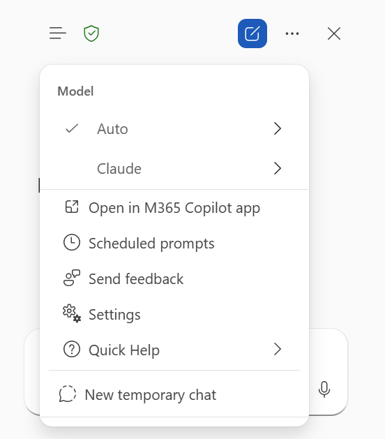
Utilize o Seletor de Modelos para mudar de modelo em segundos. Escolha um nível de raciocínio, selecione Automático para permitir que a Copilot decida ou selecione um Fornecedor de modelos suportado, como o OpenAI ou Claude.
O Copilot funciona no Word e no seu conteúdo do Microsoft 365 e não se liga a ferramentas externas.
O Copilot suporta menos idiomas do que a interface de Word, pelo que a disponibilidade pode variar consoante o idioma. Saiba mais sobre os idiomas suportados para o Copilot.
Disponibilidade
As experiências do Copilot podem depender da sua subscrição do Microsoft 365, Microsoft 365 Copilot licença, definições da organização e plataforma.
Privacidade
O Copilot e o Microsoft 365 foram desenvolvidos com base na abordagem abrangente da Microsoft para segurança, conformidade e privacidade.
Para obter mais informações sobre privacidade, consulte as seguintes informações:
Se estiver a utilizar Microsoft 365 Copilot na sua organização (com a sua conta escolar ou profissional), consulte Dados, Privacidade e Segurança para Microsoft 365 Copilot.
Se você estiver usando o Copilot em aplicativos do Microsoft 365 para casa (com sua conta Microsoft pessoal), confira Copilot em aplicativos do Microsoft 365 para casa: seus dados e privacidade.
Enviar comentários
Se gostar de algo sobre o Copilot ou se algo não funcionar conforme esperado, submeta feedback à Microsoft ao selecionar o botão polegar para cima ou para baixo no resultado da resposta.
Experimente o Copilot no Word para a Web.
Saiba mais
Perguntas mais frequentes sobre o Copilot no Word
Crie um resumo do seu documento com o Copilot no Word
Idiomas com suporte pelo Microsoft Copilot