
|
Importante O Serviços do Access 2010 e o Serviços do Access 2013 serão removidos da próxima versão do SharePoint. Recomendamos que não crie novas aplicações Web e migre as suas aplicações existentes para uma plataforma alternativa, como Microsoft Power Apps. Você pode compartilhar dados do Access com o Dataverse, que é um banco de dados em nuvem no qual você pode criar aplicativos da Power Platform, automatizar fluxos de trabalho, Agentes Virtuais e muito mais para a Web, smartphone ou tablet. Para obter mais informações, confira Introdução: Migrar dados de acesso para o Dataverse. |
|---|
Nas aplicações Web do Access, um controlo de conclusão automática mostra opções à medida que alguém escreve para que possa encontrar os valores corretos. Escolher o valor certo a partir de uma longa lista de itens relacionados pode ser difícil. Os controlos de conclusão automática ajudam com essa tarefa. Por exemplo, com este controlo de conclusão automática para zonas de envio, se escrever "m", verá quatro opções.
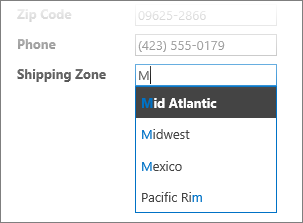
Se adicionar "e" ao "m" para formar "eu", a lista limita-se apenas ao México. Se escrever "mo", todas as opções desaparecem da caixa porque não há correspondência.
Observação
Os controlos de conclusão automática estão disponíveis apenas para aplicações Web do Access e não em bases de dados de ambiente de trabalho do Access.
Adicionar um controle de preenchimento automático a um modo de exibição
Para adicionar um controlo de preenchimento automático, edite a vista no Access e adicione o controlo a partir da galeria Controlos .
- Inicie o Access e abra a aplicação Web.
- Clique na tabela legenda nome no Seletor de Tabelas no painel esquerdo. Em seguida, clique na vista no Seletor de Vistas.
Neste exemplo, Tarefas é a tabela e Lista é a vista onde pretende adicionar o controlo de conclusão automática.
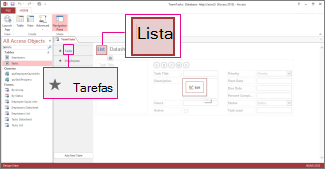
- Clique em Editar no meio do ecrã para abrir a vista no modo de estrutura.
- Em Ver, clique emControlo de Preenchimento Automático de Estrutura>.
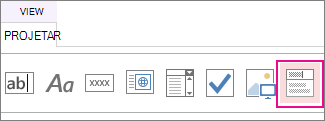
- Mova o novo controlo de conclusão automática para a posição pretendida.
- Opcionalmente, adicione um controlo de etiqueta ao clicar no botão Etiqueta na galeria Controlos. Em seguida, mova a etiqueta junto ao controlo de conclusão automática. Introduza um legenda que ajude a explicar como utilizar o controlo de preenchimento automático.
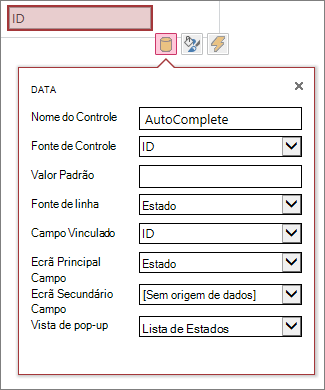
- Clique no controlo de preenchimento automático que adicionou na grelha de estrutura. Em seguida, clique no ícone Dados junto ao mesmo para abrir as opções de propriedade. É aqui que vai ligar o controlo à respetiva origem de dados.
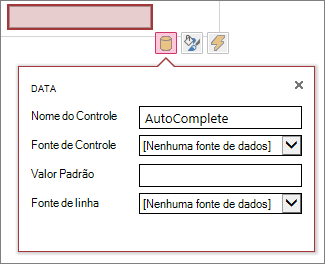
- Para vincular o controlo de conclusão automática a um campo para que o valor selecionado seja armazenado nesse campo, clique em Origem do Controlo. Em seguida, selecione o campo onde pretende armazenar o valor.
- Clique em Origem da Linha e selecione a tabela ou consulta que contém os valores que pretende que sejam apresentados à medida que os utilizadores escrevem no controlo de conclusão automática. Depois de selecionar uma tabela ou consulta, o Access apresenta opções de propriedade adicionais.
- Na caixa Campo Vinculado , selecione o campo que contém os valores que pretende armazenar a partir da lista. O campo vinculado é o valor que o Access armazena no campo de origem de controlo que definiu anteriormente. Em alguns casos, este é o valor do ID, consoante a forma como desenhou as tabelas e os campos de pesquisa. Na caixa Campo de Apresentação Principal , selecione o campo que contém os valores que pretende apresentar da tabela ou consulta relacionada. Estes são os valores que os utilizadores veem quando utilizam este controlo no browser.
- Clique em Guardar na Barra de Ferramentas de Acesso Rápido para guardar as alterações de vista.
Utilizar um controlo de conclusão automática no browser
À medida que introduz texto no controlo de preenchimento automático:
- Quanto mais carateres escrever, mais estreita será a lista.
- A pesquisa não é sensível a maiúsculas e minúsculas. As letras maiúsculas e minúsculas são tratadas da mesma forma.
- Se existirem mais de 8 correspondências, é apresentada uma mensagem na parte inferior da lista e sugere uma pesquisa mais específica. Nesse caso, continue a escrever mais carateres.
Definir opções adicionais para o controlo de conclusão automática
- Na caixa Valor Predefinido , pode introduzir um valor a utilizar como predefinição quando é criado um novo registo. Se estiver a utilizar um valor de ID como o campo vinculado, utilize o valor de ID adequado da tabela relacionada.
- Na caixa Vista de Pop-up , pode escolher uma vista que é aberta numa nova janela quando clica no valor apresentado na caixa, exceto na vista Folha de Dados . Quando adiciona um nome de vista como pop-up, as opções de visualização são formatadas como uma hiperligação no browser para mostrar que é clicável.
Por exemplo, clicar no nome de alguém na vista Lista pode mostrar todos os detalhes dessa pessoa. É como escolher o registo dessa pessoa na vista Lista. Se a vista também contiver itens relacionados, essas linhas também serão apresentadas na janela de pop-up.
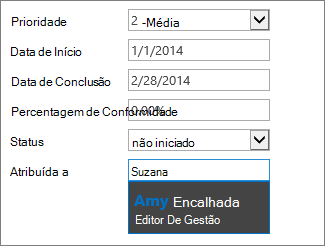
- Na caixa Campo de Apresentação Secundário , pode escolher um campo secundário para aparecer abaixo de cada item. Por exemplo, se o registo de um funcionário tiver um campo para o respetivo cargo, pode escolher o campo Cargo como campo de apresentação secundário.
Eis um exemplo que mostra um campo de apresentação secundário. O cargo de Amy Strande, "Managing Editor", é retirado do campo Cargo no registo da Amy e é mostrado sob o seu nome. O campo de apresentação secundário só está disponível numa caixa de preenchimento automático ao selecionar valores.
- Nas propriedades Formatação , utilize a caixa Sugestão para introduzir texto descritivo que ajude os utilizadores a compreender como utilizar o controlo de conclusão automática. O texto predefinido é "Localizar...", mas pode alterá-lo para algo que melhor se adeque às suas necessidades, como "Introduza um nome de funcionário".
Uma alternativa a um controlo de conclusão automática é uma caixa de combinação, que permite que as pessoas cliquem para ver uma lista pendente de opções, como nomes de país/região. Para saber mais sobre caixas de combinação, consulte Adicionar uma caixa de combinação a uma vista numa aplicação do Access.