
Observação
Se você estiver usando o Access para Microsoft 365, recomendamos usar o novo controle do navegador Edge para novos desenvolvimentos.
Use o Controle do Navegador da Web para especificar uma URL e mostrar páginas da Web em um formulário. Você pode mapear campos do Access para parâmetros de URL e criar páginas da Web dinâmicas para cada registro de formulário. você também pode procurar arquivos e pastas especificando uma URL de arquivo.
Adicionar um Controle do Navegador da Web a um formulário
Alterar a posição e o tamanho do Controle do Navegador da Web
Modificar a fonte do controle de um Controle do Navegador da Web
Adicionar um Controle do Navegador da Web a um formulário
Adicionar um Controle de Navegador da Web a um formulário é semelhante a outros controles, exceto que a fonte de controle é uma URL.
No Painel de Navegação, clique com o botão direito do mouse no formulário ao qual você deseja adicionar um Controle do Navegador da Web e selecione Modo Layout.
Na guia Design , no grupo Controles , selecione Controle do Navegador da Web.
Posicione o ponteiro onde deseja o controle e clique para colocá-lo. O Access abre a caixa de diálogo Inserir Hiperlink .
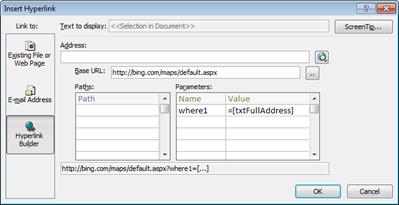
Siga um destes procedimentos:
Adicionar uma URL simples
Você deseja que a mesma página da Web seja exibida para cada registro no formulário. Por exemplo, a página da Web é um site de ajuda ou informações complementares para o usuário.- Selecione Procurar na Web à direita da caixa Endereço .
- Quando a página desejada for exibida no navegador, copie a URL da barra de endereços e feche o navegador.
- Na caixa de diálogo Inserir Hiperlink, selecione OK.
Adicionar uma URL com uma cadeia de caracteres de consulta
Você deseja exibir uma página da Web diferente para cada registro no formulário. Você pode usar uma string de consulta que atribui valores aos parâmetros. Por exemplo, a página da Web é um mapa que varia com base nos campos de endereço em cada registro.Selecione Procurar na Web à direita da caixa Endereço .
No navegador da Web, navegue até a página que deseja exibir no controle.
Na caixa de diálogo Inserir Hiperlink, cole a URL na caixa Endereço e pressione a tecla TAB.
O Access desmarca a caixa Endereço e separa (ou analisa) a URL nas caixas apropriadas: URL Base, Caminhos e Parâmetros. A URL completa será exibida em uma caixa abaixo das listas Caminhos e Parâmetros.Para definir o Controle do Navegador da Web para que sua URL seja alterada com base nos dados exibidos no formulário, substitua os componentes de URL apropriados por expressões que se refiram aos controles apropriados no formulário. Para cada componente que você desejar substituir:
- Clique no caminho ou parâmetro que deseja substituir e clique no botão Construir

- Na caixa de diálogo do Construtor de Expressões, se as listas de elementos não forem exibidas, clique em Mais >> para exibi-las.
- Nas listas de elementos, encontre o controle que contém os dados que substituirão aquele caminho ou parâmetro e clique duas vezes nele para adicioná-lo à caixa de expressões.
- Se houver algum outro cálculo que precisa ser efetuado com o valor, adicione os operadores e elementos de expressão necessários e clique em OK para fechar o Construtor de Expressões.
Para obter mais informações sobre como criar uma expressão, consulte Usar expressões do Access.
- Clique no caminho ou parâmetro que deseja substituir e clique no botão Construir
Na caixa de diálogo Inserir Hiperlink, selecione OK.
Você também pode digitar a URL base, os caminhos e os parâmetros diretamente nas caixas. Para obter mais informações sobre como criar mapas do Bing, consulte a documentação do Bing Mapas.
Alterar a posição e o tamanho do Controle do Navegador da Web
Quando você coloca o Controle do Navegador da Web em um formulário, talvez ele ocupe uma célula bem pequena em um layout. Na maioria dos casos, você precisará ajustar o layout para mostrar o máximo da página da Web possível. Um bom método para começar é mesclar a célula que contém o controle com células vazias adjacentes:
- Selecione a célula que contém o Controle do Navegador da Web.
- Mantenha pressionada a tecla CTRL e selecione quaisquer células adjacentes vazias que você deseja que o controle ocupe.
- Na guia Organizar , no grupo Mesclar / Dividir , clique em Mesclar.
- Redimensione a célula resultante selecionando-a e arrastando suas bordas até que ela fique do tamanho desejado.
Modificar a fonte do controle de um Controle do Navegador da Web
Depois de adicionar um Controle do Navegador da Web a um formulário, talvez você precise fazer outras modificações à fonte do controle (URL). Use o procedimento a seguir para abrir a caixa de diálogo Inserir Hiperlink para poder fazer as alterações.
- No Painel de Navegação, clique com o botão direito do mouse no formulário que contém o Controle do Navegador da Web e clique em Modo Layout.
- Clique com o botão direito do mouse no Controle do Navegador da Web e clique em Compilar Hiperlink.
- Na caixa de diálogo Inserir Hiperlink, faça as alterações necessárias nos componentes da URL e clique em OK.