
Pode manter as suas bases de dados do Microsoft Access organizadas e gerenciáveis ao arquivar periodicamente registos antigos ou inativos. Pode arquivar todas as tabelas numa base de dados, tabelas específicas ou apenas registos específicos, por exemplo, registos anteriores a uma determinada data. Este tópico explica como utilizar três opções diferentes para arquivar os dados na sua base de dados do Access.
Neste artigo
- Quando deve considerar o arquivo?
- Substituir periodicamente uma tabela
- Substituir periodicamente todas as tabelas
- Mover periodicamente registos para uma tabela de arquivo
Quando deve considerar o arquivo?
Quando uma base de dados no seu computador contém dados que já não planeia utilizar, mas pretende manter esses dados à mão caso precise deles em algum momento ou para cumprir uma política de retenção de dados, o arquivo é uma boa forma de reter esses dados. O arquivo também é frequentemente utilizado para guardar dados com base numa condição de data, por exemplo, no final de um mês.
Formas de arquivar dados
A tabela a seguir lista métodos para arquivar dados, uma descrição do método, explicação de quando você deve usar cada método e outras considerações específicas para o método.
| Método | Descrição | Usar quando... | Outras considerações |
|---|---|---|---|
| Substituir periodicamente uma tabela | Periodicamente faz uma cópia de arquivo de uma tabela específica e substitui essa tabela por uma nova cópia de tabela vazia. | Todos os registos numa tabela cumprem as condições que utiliza para determinar se pretende arquivar. EXEMPLO: Tem uma tabela que armazena temperaturas extremas diárias. Todos os anos, você arquiva a mesa e começa de novo com uma vazia. |
|
| Substituir periodicamente todas as tabelas | Faça periodicamente uma cópia de arquivo morto da base de dados back-end e, em seguida, substitua a base de dados back-end por uma nova base de dados vazia. Requer um banco de dados dividido (um banco de dados compreendendo: um arquivo de banco de dados back-end que contém todas as tabelas e um arquivo de banco de dados front-end que contém todos os outros objetos de banco de dados). | Todos os registos na maioria das tabelas de uma base de dados cumprem a condição que utiliza para determinar se quer arquivar. EXEMPLO: A sua base de dados é composta por várias tabelas com diferentes tipos de dados meteorológicos. Todos os anos, você arquiva todas as tabelas. |
|
| Mover periodicamente registos para uma tabela de arquivo | Executa periodicamente uma consulta que seleciona os registos para arquivo e adiciona os dados a uma tabela de arquivo. Em seguida, executa uma consulta para selecionar os mesmos registos (da tabela original) e eliminá-los. | Alguns dos registos numa tabela cumprem a condição que utiliza para determinar se pretende arquivar. EXEMPLO: Pretende arquivar transações da biblioteca (marcar saídas) se a Data de Entrada Dada tiver pelo menos um ano. |
Atenção: Se precisar de utilizar parâmetros nas suas consultas, deve criar um formulário para processar os parâmetros. Caso contrário, corre o risco de perder dados. |
Contornar a integridade referencial
Se os registos que pretende arquivar estiverem relacionados com registos noutras tabelas, poderá ter de contornar essa relação. Se os registos que pretende arquivar forem registos "subordinados" (pertencem ao lado "muitos" de uma relação um-para-muitos), provavelmente pode arquivá-los sem preocupações. Se os registos que pretende arquivar forem registos "principais" (pertencem ao lado "um" de uma relação um-para-muitos), quando os arquivar, os registos "subordinados" relacionados poderão:
- Impedir a eliminação dos registos "principais". Isto pode causar problemas se já tiver acrescentado os registos "principais" à tabela de arquivo.
- Ou -
- Tornam-se "órfãos"—registos que pertencem a um "pai" que não existe. Isto pode causar problemas com a integridade e funcionalidade dos dados da base de dados que utiliza os registos "órfãos".
Para ter em conta a integridade referencial, siga os seguintes passos:
Determine que registos "subordinados" pertencem aos registos que pretende arquivar. Por exemplo, para arquivar registros de ativos que são emprestados em uma biblioteca, primeiro determine se há transações abertas sobre esses ativos, ou seja, se os ativos foram verificados, mas não devolvidos.
Siga um destes procedimentos:
- Se os registos "subordinados" puderem sempre ser eliminados de forma segura, certifique-se de que a relação impõe a integridade referencial, com eliminações em cascata. Isto assegura que todos os registos "subordinados" relacionados serão eliminados.
- Se os registos "subordinados" nem sempre puderem ser eliminados de forma segura, considere arquivar todas as tabelas na base de dados.
- Crie uma consulta que selecione os registos "principais" que não têm registos "subordinados". Em seguida, utilize a primeira consulta para criar as consultas de arquivo (consulte a secção Mover periodicamente registos para uma tabela de arquivo) em vez de utilizar a tabela "principal".
Substituir periodicamente uma tabela
Se quiser arquivar todos os dados numa tabela, pode substituir periodicamente a tabela por uma cópia em branco.
Importante
Se a tabela que arquivar estiver relacionada com outras tabelas, poderá ter de contornar a integridade referencial.
No Painel de Navegação, selecione as tabelas que pretende arquivar, prima CTRL+C e, em seguida, prima CTRL+V.
Na caixa de diálogo Colar Tabela Como, em Opções de Colagem, selecione Somente Estrutura e clique em OK.
O Access atribui o nome à cópia como uma Cópia do nome original da tabela.
No Painel de Navegação, clique com o botão direito do rato na tabela original e, em seguida, clique em Mudar o Nome no menu de atalho.
Dê outro nome à tabela para indicar o que contém, como "DailyTemperatureExtremes_archive_2019".
No Painel de Navegação, clique com o botão direito do rato na cópia vazia e, em seguida, clique em Mudar o Nome no menu de atalho. Mude o nome da tabela para a alterar.
Substituir periodicamente todas as tabelas
Se utilizar uma base de dados dividida, pode substituir periodicamente todas as tabelas ao substituir a base de dados back-end por uma cópia vazia.
Para tal, prepare primeiro a cópia em branco. A menos que a estrutura da base de dados seja alterada, pode reutilizar esta cópia vazia sempre que arquivar. Para arquivar, mude o nome da base de dados back-end existente para indicar que é um arquivo e guarde a cópia vazia como a nova base de dados back-end.
Preparar uma cópia vazia de uma base de dados back-end
Em primeiro lugar, importe as definições de tabela de todas as tabelas na base de dados back-end.
- No separador Ficheiro , clique em Novo, selecione Base de dados em branco e, em seguida, clique em Criar.
- Feche a Tabela1.
- No separador Dados Externos , no grupo Importar & Ligação , clique em Access.
- Na caixa de diálogo Obter Dados Externos – Base de Dados do Access , selecione Importar tabelas, consultas, formulários, relatórios, macros e módulos para a base de dados atual e, em seguida, clique em Procurar.
- Na caixa de diálogo Abrir Arquivo , selecione o banco de dados back-end. Clique em Abrir para fechar a caixa de diálogo Abrir Ficheiro e, em seguida, clique em OK.
- Na caixa de diálogo Importar Objetos , clique em Opções.
- Em Importar tabelas, selecione Somente definição.
- No separador Tabelas , clique em Selecionar Tudo, clique em OK e, em seguida, clique em Fechar.
Adicionar dados a quaisquer tabelas de referência na cópia vazia
Para cada tabela de pesquisa, siga os seguintes passos:
- Ligue à tabela de referência na base de dados back-end existente.
- Crie uma consulta de acréscimo que adicione todos os registos do original à cópia.
Substitua o banco de dados back-end por uma cópia vazia
Primeiro, mude o nome da base de dados back-end existente para indicar que é agora um arquivo. Em seguida, abra a cópia vazia e guarde-a com o nome original da base de dados back-end.
- Clique no separador Ficheiro e, em seguida, clique em Guardar Base de Dados Como. Poderá ser-lhe pedido para fechar todos os objetos abertos; em caso afirmativo, clique em OK. A caixa de diálogo Guardar Como é aberta.
- Na caixa Guardar em (na parte superior da caixa de diálogo Guardar Como ), certifique-se de que está a guardar o ficheiro no mesmo local que a base de dados back-end original.
- Na caixa Nome do arquivo , digite o nome do banco de dados back-end original.
- Na caixa Guardar com o tipo, selecione Base de Dados do Access (*.accdb).
Mover periodicamente registos para uma tabela de arquivo
Este é um processo de quatro passos que requer que faça uma cópia vazia da tabela que contém os registos que pretende arquivar, que crie uma consulta de acréscimo para copiar os registos da tabela original para a tabela de arquivo, que crie uma consulta eliminar para remover os registos arquivados da tabela original e, por fim, que crie uma macro para executar ambas as consultas que podem ser executadas quando quiser arquivar. Este processo aparentemente complexo pode ser fácil se seguir os passos pela ordem em que são apresentados abaixo:
Passo 1: Criar uma tabela de arquivo
Passo 2: criar uma consulta de acréscimo para copiar dados para a tabela de arquivo
Passo 3: criar uma consulta eliminar para remover dados da tabela original
Passo 4: criar uma macro para executar as consultas de acréscimo e eliminação
Passo 1: Criar uma tabela de arquivo
Para manter todos os registos arquivados numa tabela, efetue este passo uma vez. A tabela de arquivo que criar neste passo irá conter todos os registos arquivados.
Para eliminar a sua tabela de arquivo antiga quando cria uma nova, em vez de seguir este passo, pode utilizar uma consulta Criar Tabela para copiar os dados para a sua tabela de arquivo. Para tal, avance para o Passo 2.
Para utilizar uma nova tabela de arquivo sempre que arquivar, mas para também manter as suas tabelas de arquivo antigas, mude o nome da tabela de arquivo antiga antes de criar uma nova. Se estiver a arquivar com base numa data, pondere atribuir nomes às suas tabelas de arquivo antigas de acordo com o intervalo de datas que representam.
- No Painel de Navegação, selecione a tabela que tem registos para arquivar, prima CTRL+C e, em seguida, prima CTRL+V.
- Na caixa Nome da Tabela, exclua as palavras Copy Of e anexe um sublinhado e a palavra "arquivo" ao nome da tabela existente e clique em OK. Por exemplo, se a tabela original tiver o nome Transações , a tabela de arquivo terá o nome Transactions_archive.
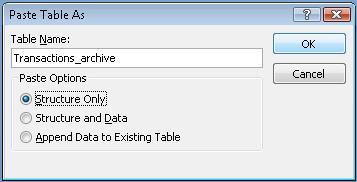
- Na caixa de diálogo Colar Tabela Como , em Opções de Colagem, selecione Apenas Estrutura.
Passo 2: criar uma consulta de acréscimo para copiar dados para a tabela de arquivo
Na guia Criar, no grupo Consultas, clique em Design da Consulta.
Adicione a tabela com os registos que pretende arquivar.
Na janela de estrutura da consulta, faça duplo clique no asterisco (*) na tabela que acabou de adicionar. O nome da tabela e um asterisco aparecem na primeira coluna da grelha de estrutura da consulta.
Observação
O asterisco indica que a consulta deve incluir todos os campos da tabela no resultado da consulta. Quando utiliza o asterisco, se forem adicionados ou removidos campos da tabela, o resultado da consulta ajustar-se-á em conformidade.
Na janela de estrutura da consulta, faça duplo clique no campo que pretende utilizar para especificar uma condição que os registos devem cumprir antes de os arquivar. Por exemplo, se a sua tabela Transações tiver um campo chamado Data de Entrada e quiser arquivar todos os registos onde essa data tem mais de um ano, faça duplo clique no campo e este aparecerá na coluna vazia seguinte da grelha de estrutura da consulta.
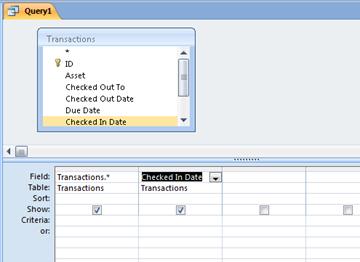
Repita este passo se quiser utilizar critérios com campos adicionais.Utilize a linha Critérios para especificar critérios para os campos que acabou de adicionar. Por exemplo, poderá especificar que a Data de Entrada Dada tem de ser anterior a 1 de janeiro de 2019 ao utilizar a expressão <#1/1/2019# na linha Critérios .
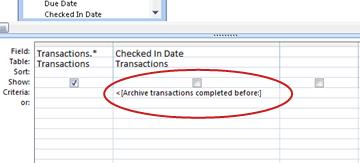
Se os valores dos critérios mudarem sempre que arquivar, deve fazer com que a consulta solicite os valores de entrada. Para tal, utilize um parâmetro na linha Critérios para que a consulta solicite os valores de entrada. Para utilizar um parâmetro, utilize uma expressão como faria normalmente, mas em vez de um valor específico, utilize uma breve pergunta entre parênteses retos. Por exemplo, pode utilizar a expressão <[Arquivo transações concluídas antes:], desta forma:
Para obter mais informações sobre como usar parâmetros, consulte o artigo Introdução às consultas.
Também poderá utilizar a linha ou para especificar condições alternativas. Para obter mais informações sobre como usar critérios, confira o artigo Exemplos de critérios de consulta.Dica
Se estiver a utilizar um campo de data para especificar critérios e quiser arquivar todos os registos anteriores à data atual, introduza <Data() na linha Critérios do campo de data.
Siga um destes procedimentos:
Se já tiver criado a tabela de arquivo, utilize uma consulta de acréscimo para adicionar os registos especificados a essa tabela:- Na guia Design, no grupo Tipo de Consulta, clique em Acrescentar.
- Na caixa de diálogo Acrescentar, na caixa Nome da Tabela, selecione o nome da tabela de arquivo e clique em OK.
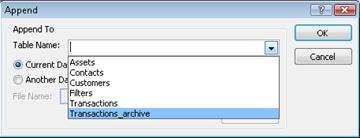
Na grelha de estrutura da consulta, é apresentada a linha Acrescentar A . - Limpe a linha Acrescentar A para todos os campos que utilizou para especificar critérios. (Apenas o asterisco deve ter um valor para Acrescentar A.)
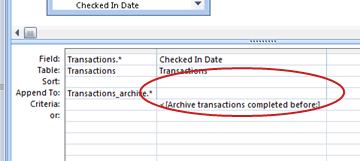
Se não tiver criado a tabela de arquivo, utilize uma consulta criar tabela para criar a tabela de arquivo com os registos especificados: - Na guia Design, no grupo Tipo de Consulta, clique em Criar Tabela.
- Na caixa de diálogo Criar Tabela, na caixa Nome da Tabela, digite o nome da tabela de arquivo e clique em OK.
Pressione CTRL+S para salvar a consulta.
Passo 3: criar uma consulta eliminar para remover dados da tabela original
Na guia Criar, no grupo Consultas, clique em Design da Consulta.
Adicione a tabela com os registos que pretende arquivar.
Na janela de estrutura da consulta, faça duplo clique no asterisco (*) na tabela que acabou de adicionar. O nome da tabela e um asterisco aparecem na primeira coluna da grelha de estrutura da consulta.
Na janela de estrutura da consulta, faça duplo clique nos mesmos campos que utilizou para especificar uma condição na consulta de acréscimo.
Utilize a linha Critérios para especificar critérios para os campos que acabou de adicionar. Para obter mais informações sobre como usar critérios, confira o artigo Exemplos de critérios de consulta.
Importante
Se a consulta de acréscimo ou criar tabela tiver utilizado um parâmetro, certifique-se de que a sua consulta eliminar também o faz. Para além disso, lembre-se de que introduz o mesmo valor para ambas as consultas. Se introduzir valores de parâmetros diferentes, pode perder dados. Para ajudar a evitar a perda de dados, considere utilizar um formulário para recolher os valores e fazer com que as consultas peçam ao formulário os valores de entrada. Para obter mais informações, consulte o artigo Introdução às consultas.
No separador Estrutura , no grupo Tipo de Consulta , clique em Eliminar.
É apresentada a linha Eliminar na grelha de estrutura da consulta.
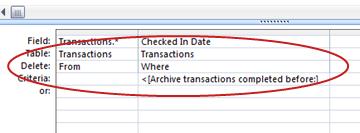
Pressione CTRL+S para salvar a consulta.
Passo 4: criar uma macro para executar as consultas de acréscimo e eliminação
- Na guia Criar, no grupo Macros e Código, clique em Macro.
- Clique na seta pendente junto a Adicionar Nova Ação e, em seguida, clique em AbrirConsulta.
A ação AbrirConsulta é apresentada e apresenta os respetivos argumentos. - Na caixa Nome da Consulta , selecione a consulta (acrescentar ou criar tabela) criada no Passo 2.
- Clique na seta pendente junto a Adicionar Nova Ação e, em seguida, clique em AbrirConsulta.
A ação AbrirConsulta é apresentada e apresenta os respetivos argumentos. - Na caixa Nome da Consulta , selecione a consulta eliminar que criou no Passo 3.
- Prima CTRL+S para guardar a macro.
Quando quiser arquivar registos, execute a macro.