
A Faixa de Opções — a faixa na parte superior da janela do programa que contém grupos de comandos — é um componente da interface de usuário do Microsoft Office Fluent. A interface de usuário do Office Fluent fornece um único lar para comandos no Access.
Ao começar a criar aplicativos mais avançados com o Access, você pode decidir que deseja personalizar a Faixa de Opções Fluente do Office para tornar um aplicativo mais fácil de usar. Por exemplo, você pode ocultar algumas ou todas as guias padrão para que os usuários não possam usar determinados comandos e pode criar novas guias personalizadas que contenham apenas os comandos que você deseja que estejam disponíveis.
Em todos os programas do Microsoft Office que usam a interface de usuário do Office Fluent, use o XML (Extensible Markup Language) para personalizar a Faixa de Opções. Portanto, alguns conhecimentos básicos de XML são úteis. Este artigo não aborda conceitos de XML, mas fornece um procedimento básico de personalização da Faixa de Opções e alguns exemplos de XML que você pode modificar para atender às suas necessidades.
Este artigo foca em como criar suas próprias Faixas de Opções personalizadas usando XML. Se você quiser usar as ferramentas internas para modificar as Faixas de Opções existentes, consulte Personalizar a faixa de opções no Office.
O que você deseja fazer?
- Entender técnicas de personalização da Faixa de Opções
- Criar e aplicar uma Faixa de Opções personalizada
- Restaurar a faixa de opções padrão
- Entender o exemplo XML
Entender técnicas de personalização da Faixa de Opções
No Access, você personaliza a Faixa de Opções criando um XML de personalização e, em seguida, adicionando código ou definindo propriedades de banco de dados que instruem o Access a usar esse XML ao criar a Faixa de Opções. Você pode usar o XML para ocultar guias existentes e adicionar novas guias, grupos de comandos e comandos. Os procedimentos neste artigo mostram como adicionar comandos internos ao Access (como Localizar, Classificar e Salvar) e como adicionar comandos que executam macros do Access que você mesmo escreveu.
Existem vários locais em que você pode armazenar o XML, mas um dos métodos mais fáceis é armazená-lo em uma tabela do sistema no banco de dados atual. O processo envolve a criação de uma tabela do sistema chamada USysRibbons, adicionando seu XML da Faixa de Opções a ela e, em seguida, especificando se a Faixa de Opções personalizada será exibida para o banco de dados como um todo ou para um formulário ou relatório específico. Você pode definir várias Faixas de Opções personalizadas — uma para todo o aplicativo e faixas de opções adicionais para formulários ou relatórios individuais no banco de dados.
Criar e aplicar uma Faixa de Opções personalizada
As seções a seguir fornecem procedimentos passo a passo para criar e aplicar uma Faixa de Opções personalizada.
Antes de começar
Exibir tabelas do sistema no Painel de Navegação Por padrão, as tabelas do sistema não são exibidas no Painel de Navegação, portanto, você deve primeiro alterar uma configuração na caixa de diálogo Opções de Navegação para que possa ver a tabela USysRibbons depois de criá-la. Use o seguinte procedimento:
- Com o banco de dados aberto no Access, clique com o botão direito do mouse na Barra de Navegação na parte superior do Painel de Navegação e clique em Opções de Navegação no menu de atalho.
- Na caixa de diálogo Opções de Navegação, em Opções de Exibição, marque a caixa de marcar Mostrar Objetos do Sistema e clique em OK.
As tabelas do sistema do Access são exibidas no Painel de Navegação.
Habilitar a exibição de mensagens de erro da interface do usuário do suplemento As mensagens de erro são uma fonte valiosa de informações ao criar e solucionar problemas de XML de personalização da Faixa de Opções, por isso é uma boa ideia fazer com que o Access as exiba. Use o seguinte procedimento:
- Clique emOpçõesde Arquivo>.
- Clique em Configurações do Cliente.
- Em Geral, marque a caixa de marcar Mostrar erros da interface do usuário do suplemento e clique em OK.
Criar a tabela do sistema USysRibbons
Use este procedimento para criar a tabela do sistema USysRibbons. Posteriormente, você usará essa tabela para armazenar o XML de personalização da Faixa de Opções.
Na guia Criar, no grupo Tabelas, clique em Design de Tabela.
Adicione os campos a seguir à tabela. Certifique-se de digitar os nomes dos campos exatamente como mostrados.
Nome do Campo Tipo Tamanho do Campo ID Numeração Automática Número Inteiro Longo Nome da Faixa de Opções Texto 255 RibbonXml Memorando Se desejar, você pode adicionar mais campos a essa tabela, como um campo Comentários para descrever a função do XML da faixa de opções.
Selecione o campo ID . Na guia Design, no grupo Ferramentas, clique em Chave Primária.
Na Barra de Ferramentas de Acesso Rápido, clique em Salvar ou pressione Ctrl+S. Nomeie a nova tabela como USysRibbons.
Adicionar XML de personalização da Faixa de Opções à tabela USysRibbons
Para os fins deste exemplo, suponha que você queira impedir que os usuários do seu banco de dados usem qualquer uma das ferramentas na guia Criar . Além disso, você deseja criar uma nova guia chamada A Custom Tab com apenas o comando Colar, conforme mostrado na ilustração a seguir.
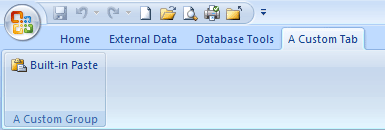
O XML no procedimento a seguir cria essa configuração.
No Painel de Navegação, clique com o botão direito do mouse na tabela USysRibbons e clique em Modo Folha de Dados no menu de atalho.
Adicione os seguintes dados à tabela. Você pode copiar o exemplo XML deste artigo e colá-lo diretamente na tabela.
ID Nome da Faixa de Opções RibbonXML (AutoNumber) Minha Guia <customUI xmlns="http://schemas.microsoft.com /office/2006/01/customui"><ribbon startFromScratch="false"><tabs><tab idMso="TabCreate" visible="false" /><tab id="dbCustomTab" label="A Custom Tab" visible="true"<>group id="dbCustomGroup" label="A Custom Group"<>control idMso="Colar" label="Built-in Paste" enabled="true"/<>/group<>/tab<>/tabs<>/ribbon></customUI> Primeiro, esse XML instrui o Access a não "começar do zero" — isto é, especifica que o Access deve exibir as guias padrão da Faixa de Opções. Em seguida, ele diz ao Access para ocultar apenas uma das guias padrão (a guia Criar ). Por fim, ele cria uma nova guia da Faixa de Opções chamada "Uma Guia Personalizada", adiciona um grupo de comandos chamado "Um Grupo Personalizado" à guia e adiciona o comando Colar ao grupo. Para obter mais informações sobre esse exemplo e como personalizá-lo para atender às suas necessidades, consulte a seção Entenda o exemplo XML.
Feche a tabela USysRibbons e, em seguida, feche e reabra o banco de dados.
Aplicar a faixa de opções personalizada
Agora que o XML personalizado da Faixa de Opções foi armazenado em uma tabela, siga um destes procedimentos, dependendo se deseja aplicar a Faixa de Opções a todo o banco de dados ou a um formulário ou relatório específico.
Aplicar a faixa de opções personalizada a todo o banco de dados
- Clique emOpçõesde Arquivo>.
- Clique no Banco de Dados Atual e, em Opções da Faixa de Opções e da Barra de Ferramentas, selecione a lista Nome da Faixa de Opções e clique na Faixa de Opções desejada — nesse caso, Minha Guia.
- Clique em OK.
Aplicar a faixa de opções personalizada a um formulário ou relatório específico
- No Painel de Navegação, clique com o botão direito do mouse no formulário ou relatório ao qual você deseja aplicar a Faixa de Opções personalizada e clique em Modo Design no menu de atalho.
- Se a Folha de Propriedades não for exibida, pressione F4 para exibi-la.
- Na parte superior da folha de propriedades, em Tipo de seleção, verifique se o tipo de objeto (formulário ou relatório) está selecionado na lista.
- Na guia Outros da folha de propriedades, clique na lista Nome da Faixa de Opções e, em seguida, clique na Faixa de Opções que você deseja exibir ao abrir o formulário ou relatório (nesse caso, Minha Guia).
- Na Barra de Ferramentas de Acesso Rápido, clique em Salvar ou pressione Ctrl+S.
- Feche o formulário ou relatório e clique duas vezes nele no Painel de Navegação para reabri-lo.
A Faixa de Opções que você selecionou é exibida.
Depois de verificar se sua Faixa de Opções personalizada funciona corretamente, você pode ocultar as tabelas do sistema novamente fazendo o seguinte:
- Clique com o botão direito do mouse na Barra de Navegação na parte superior do Painel de Navegação e clique em Opções de Navegação no menu de atalho.
- Na caixa de diálogo Opções de Navegação, em Opções de Exibição, desmarque a caixa Mostrar Objetos do Sistema marcar e clique em OK.
Restaurar a faixa de opções padrão
Para interromper o uso de uma Faixa de Opções personalizada e restaurar a Faixa de Opções padrão, use um dos procedimentos a seguir, dependendo se a Faixa de Opções personalizada está sendo usada por todo o aplicativo ou por um formulário ou relatório específico.
Restaurar a faixa de opções padrão no nível do aplicativo
- Clique emOpçõesde Arquivo>.
- Clique no Banco de Dados Atual e, em Opções da Faixa de Opções e da Barra de Ferramentas, exclua o conteúdo da caixa Nome da Faixa de Opções .
- Feche e abra novamente o banco de dados.
O Access exibe suas guias padrão da Faixa de Opções. O XML da Faixa de Opções permanece na tabela USysRibbons até que você o exclua, portanto, se você quiser restabelecer a Faixa de Opções personalizada, poderá fazer isso definindo a opção Nome da Faixa de Opções de volta para o valor contido anteriormente.
Restaurar a faixa de opções padrão para um formulário ou relatório
- Abra o formulário ou relatório no modo Design.
- Se a Folha de Propriedades não for exibida, pressione F4 para exibi-la.
- Na parte superior da folha de propriedades, em Tipo de seleção, verifique se o tipo de objeto (formulário ou relatório) está selecionado na lista.
- Na guia Outros da folha de propriedades, exclua o conteúdo da caixa de propriedade Nome da Faixa de Opções .
- Salve, feche e reabra o formulário ou relatório.
O XML da Faixa de Opções permanece na tabela USysRibbons até que você o exclua, portanto, se quiser restabelecer a Faixa de Opções personalizada, poderá fazer isso definindo o valor na propriedade Nome da Faixa de Opções de volta para o valor contido anteriormente.
Entender o exemplo XML
Aqui está o exemplo de XML usado anteriormente neste artigo e uma ilustração da Faixa de Opções personalizada que ele criou.
| <customUI xmlns="http://schemas.microsoft.com /office/2006/01/customui"><ribbon startFromScratch="false"><tabs><tab idMso="TabCreate" visible="false" /><tab id="dbCustomTab" label="A Custom Tab" visible="true"<>group id="dbCustomGroup" label="A Custom Group"<>control idMso="Colar" label="Built-in Paste" enabled="true"/<>/group<>/tab<>/tabs<>/ribbon></customUI> |
|---|
Neste exemplo, a segunda linha do XML define o atributo startFromScratch como False. Definir o valor como Falso garante que o Access deixe todas as guias existentes intactas e adicione novas guias à direita das existentes. Definir esse atributo como True remove todas as guias existentes e exibe apenas as que você cria em seu XML. Mesmo se você definir o atributo startFromScratch como False, ainda poderá ocultar guias individuais. Isso é demonstrado pela quarta linha do XML, que oculta a guia Criar interna. As linhas restantes criam uma guia personalizada e um grupo personalizado e, em seguida, adicionam o comando Colar interno ao grupo usando a linha a seguir do XML.
<control idMso="Paste" label="Built-in Paste" enabled="true"/> |
|---|
Adicionar grupos ou controles adicionais à sua Faixa de Opções personalizada Você pode adicionar mais grupos e controles à sua faixa de opções adicionando linhas semelhantes de XML e substituindo diferentes valores de idMso e rótulo . Por exemplo, para criar um controle que exporta o objeto selecionado no momento para o Excel, use o XML a seguir.
<control idMso="ExportExcel" label="Export to Excel" enabled="true"/> |
|---|
Para adicionar o controle ao mesmo grupo que o comando Colar , insira a nova linha de XML imediatamente antes ou depois da linha que cria o comando Colar . Para criar um novo grupo, você pode copiar, colar e modificar o XML que cria o grupo Um grupo personalizado acima. O exemplo a seguir demonstra o XML que adiciona os dois controles ao grupo personalizado.
| <customUI xmlns="http://schemas.microsoft.com /office/2006/01/customui">ribbon startFromScratch="false"><tabs><tab idMso="TabCreate" visible="false" /<>tab id="dbCustomTab" label="A Custom Tab" visible="true"<>group id="dbCustomGroup" label="A Custom Group"<>control idMso="Paste" label="Built-in Paste" enabled="true"/></group<>group id="dbCustomGroup2" label="Another Custom Group"><<control idMso="ImportExcel" label="Importar do Excel" enabled="true"/><control idMso="ExportExcel" label="Exportar para Excel" enabled="true"/<>/group></tab<>/tabs<>/ribbon></customUI> |
|---|
Este XML adiciona outro grupo a uma Guia Personalizada. Como mostrado na ilustração a seguir, o novo grupo contém dois controles — um que inicia uma operação de importação do Excel e outro que inicia uma operação de exportação para o Excel.
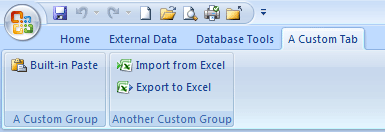
Observação
Cada ID de grupo e valor de ID de guia em uma Faixa de Opções personalizada deve ser exclusivo.
Conheça o valor idMso de um comando Para saber o valor idMso de um comando interno, use o seguinte procedimento:
- Clique emOpçõesde Arquivo>.
- Clique em Personalizar Faixa de Opções ou na Barra de Ferramentas de Acesso Rápido.
- Mova o ponteiro sobre o item sobre o qual você deseja obter informações. O Access exibe o valor idMso do controle em uma Dica de Tela, entre parênteses.
Adicionar um comando para executar uma macro do Access Você pode adicionar ainda mais flexibilidade à sua Faixa de Opções personalizada adicionando comandos que executam macros do Access. Por exemplo, suponha que você criou uma macro chamada MyMacro. Para adicionar um comando à Faixa de Opções que executa a macro, adicione a seguinte linha ao XML.
<button id="RunMyMacro" label="Run My Macro" onAction="MyMacro"/> |
|---|
Para adicionar o controle ao mesmo grupo que o comando Colar no exemplo anterior, insira a nova linha de XML imediatamente antes ou depois da linha que cria o comando Colar . O exemplo a seguir demonstra o XML que adiciona o comando.
| <customUI xmlns="http://schemas.microsoft.com /office/2006/01/customui"><ribbon startFromScratch="false"<>tabs<>tab idMso="TabCreate" visible="false" /<>tab id="dbCustomTab" label="A Custom Tab" visible="true"><group id="dbCustomGroup" label="A Custom Group"><control idMso="Paste" label="Built-in Paste" enabled="true"/><button id="RunMyMacro" label="Executar minha macro" onAction="MyMacro"/<>/group><group id="dbCustomGroup2" label="Outro grupo personalizado"><control idMso="ImportExcel" label="Importar do Excel" enabled="true"/><control idMso="ExportExcel" label="Exportar para Excel" enabled="true"/<>/group></tab<>/tabs<>/ribbon></customUI> |
|---|