
Com macros de interface do usuário nos aplicativos Web do Access, você pode executar ações como abrir outro modo de exibição, aplicar um filtro ou criar um novo registro. Há dois tipos: macros de interface do usuário "incorporadas", que são anexadas diretamente a objetos de interface do usuário, como botões de comando, caixas de combinação ou o objeto de botão da Barra de Ações, e macros de interface do usuário "autônomas", contidas em objetos de macro.
Para evitar a duplicação da lógica da macro, reutilize macros de interface do usuário autônomas chamando-as de outras macros. Você pode ver as macros de interface do usuário autônomas no Painel de Navegação, em Macros, mas não pode executá-las diretamente de lá. Use a ação ExecutarMacro para executar uma macro de interface do usuário autônoma a partir de uma macro de interface do usuário incorporada.
Observação
Este artigo não se aplica aos bancos de dados da área de trabalho do Access.
Criar uma macro de interface do usuário inserida em um aplicativo Web do Access
As macros de interface do usuário inseridas em aplicativos Web do Access são executadas quando eventos específicos ocorrem em um modo de exibição, como clicar em um botão, selecionar um item em uma caixa de combinação ou carregar um modo de exibição. As macros tornam-se parte do modo de exibição ou controle em que estão inseridas.
Aqui estão os eventos aos quais você pode anexar uma macro de interface do usuário em um controle ou exibição em um aplicativo Web do Access:
| Tipo de Evento | Quando ocorre |
|---|---|
| Após a atualização | Ocorre depois que você digita dados em um controle ou seleciona um item em um controle de lista. |
| Ao clicar | Ocorre quando um controle é selecionado. |
| No Atual | Ocorre quando o usuário move para um registro diferente no modo de exibição. |
| Ao carregar | Ocorre quando uma exibição é aberta. |
E aqui estão os eventos que cada controle dá suporte nos modos de exibição de Lista e Modos de Exibição em Branco:
| Controle ou tipo de objeto | Eventos com suporte |
|---|---|
| Botão da barra de ações | Ao clicar |
| Preenchimento Automático | Após a atualização, ao clicar |
| Imagem do botão | Ao clicar |
| Caixa de seleção | Após a atualização |
| Caixa de combinação | Após a atualização |
| Hiperlink | Após a atualização, ao clicar |
| Imagem | Ao clicar |
| Rótulo | Ao clicar |
| Caixa de Texto de Várias Linhas | Após a atualização, ao clicar |
| Caixa de texto | Após a atualização, ao clicar |
| Modo de exibição | Atual e Carregada |
Observação
- As exibições de resumo nos aplicativos Web do Access não dão suporte à capacidade de adicionar controles personalizados, o que significa que você não pode adicionar macros de interface do usuário a controles nesse tipo de exibição.
- Os modos de exibição de Folha de Dados não dão suporte aos eventos de controle Após a Atualização. Você só pode definir a lógica da macro no evento Após a Atualização dos controles colocados nas exibições de Lista e Em branco.
- Controles de navegador da Web, controles de subexibição e controles de itens relacionados não dão suporte a eventos em nenhum tipo de exibição.
Veja como criar uma macro de interface do usuário inserida em um aplicativo Web do Access:
- Selecione o controle no qual você deseja inserir a macro.
- Clique no botão Ações . O Access abre a caixa de diálogo Ações para a ação personalizada.
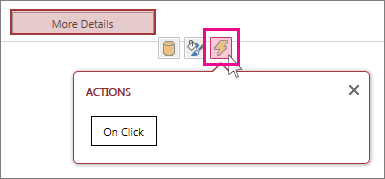
- Clique no evento ao qual você deseja anexar a macro. O Access exibe uma macro em branco no Modo Design da macro e você pode começar a adicionar ações.
Criar uma macro de interface do usuário autônoma em um aplicativo Web do Access
- Clique em Página Inicial>Avançada>Macro.
O Access exibe uma macro em branco no Modo Design da macro e você pode começar a adicionar ações. - Clique em Salvar. Digite o nome da macro na caixa Nome da Macro e clique em OK.
Dicas para criar uma macro de interface do usuário em um aplicativo Web do Access
Essas dicas devem ajudar o processo a ser mais tranquilo.
- Para se referir a um campo em uma macro, use o formato [TableName].[ FieldName]. Por exemplo, use [Tasks].[ Due Date] para se referir ao campo Due Date e [Tasks].[ Status] para se referir ao campo Status . Se sua exibição for baseada em uma consulta, forneça o nome do objeto de consulta salvo. Por exemplo, se a fonte de registro da sua exibição for uma consulta chamada MeuQuery, use [MyQuery].[ Due Date] para se referir ao campo Due Date na consulta.
- Antes de criar uma macro de interface do usuário inserida, anote os nomes das tabelas, campos e controles que planeja usar, pois você não poderá alternar para outras guias enquanto estiver trabalhando nela.
- Alguns argumentos de ação de macro dão suporte a expressões. Se você quiser usar uma expressão para um argumento de ação de macro, digite um sinal de = na primeira posição na caixa de argumento. Se o argumento der suporte a expressões, o Access exibirá um botão do Construtor de Expressões no lado direito da caixa de argumento.
- Salve com frequência.