
Uma linha Total no Access ajuda você a ver, em uma rápida olhada, quais são os totais para colunas em uma folha de dados. Por exemplo, em uma tabela com informações de compras, podemos mostrar a soma dos preços ou das unidades compradas, ou uma contagem total dos itens, colocando uma Linha de totais na folha de dados.
Observação
Para mostrar o valor soma de uma coluna, o tipo de dados da coluna precisa ser definido como Número, Decimal ou Conversor de Moedas. Para colunas não numéricas, você só pode selecionar o tipo de total de Conta.
Adicionar uma linha de Totais
- Clique duas vezes na tabela, consulta ou formulário dividido no Painel de Navegação para abri-lo no Modo Folha de Dados.
- Na guia Página Inicial, vá para o grupo Registros e clique em Totais.
Uma linha de Total será exibida no final da folha de dados:
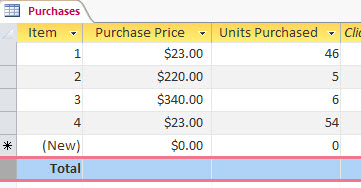
- Para cada célula na linha de Total onde você deseja que um total apareça, clique na célula e selecione o tipo de total desejado.
Como selecionar o tipo de total
Depois de adicionar a linha de Total, selecione o tipo de valor de totais que é mostrado para cada coluna. Por exemplo, podemos mostrar agregados como somas quando o tipo de dados está definido como Número, Decimal ou Moeda. Uma contagem de valores é possível quando o tipo de dados é um valor de texto.
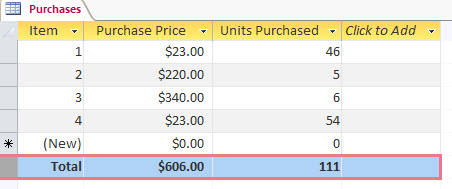
Vamos fazer com que a folha de dados neste exemplo nos mostre o valor total da soma das colunas Preço de Compra e Unidades Compradas e a contagem total da coluna Item na imagem abaixo:
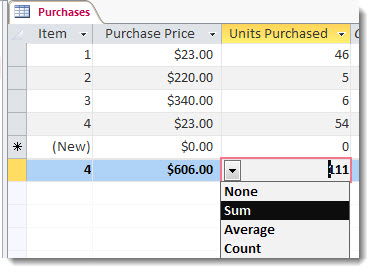
Em vez da palavra Totalna primeira coluna, podemos mostrar uma contagem de registro. Clique na linha de totais da coluna Item, clique na seta e selecione Contagem para ver o número total ou a contagem de itens.
Depois, clique na seta na colunaPreço de Compra e selecione Soma para ver o preço de compra total de todos os itens.
Repita a etapa anterior na coluna Unidades Compradas para ver o total de unidades compradas.
Observação
Embora a linha Total não possa ser excluída ou cortada, ela pode ser ocultada clicando em Totais na guia Página Inicial .
Entender a função Soma e outras funções de agregação
As funções de agregação executam cálculos em colunas de dados e retornam um único resultado. Você usa funções agregadas quando precisa calcular um único valor, como uma soma ou uma média. À medida que você prossegue, lembre-se de que você usa funções agregadas com colunas de dados. Isso pode parecer uma instrução óbvia, mas quando você projeta e usa um banco de dados, você tende a se concentrar em linhas de dados e registros individuais, verifique se os usuários podem inserir dados em um campo, mover o cursor para a direita ou esquerda e preencher o próximo campo e assim por diante. Em contraste, você usa funções agregadas para se concentrar em grupos de registros em colunas.
Por exemplo, suponha que você use o Access para armazenar e acompanhar dados de vendas. É possível usar funções de agregação para contar o número de produtos vendidos em uma coluna, calcular o valor total das vendas em uma segunda coluna e calcular o valor médio das vendas de cada produto em uma terceira coluna.
Esta tabela lista e descreve as funções de agregação que o Access fornece na linha Totais. Lembre-se de que o Access fornece funções de agregação adicionais, mas você deve usá-las em consultas.
| Função | Descrição | Usar com os tipos de dados | Disponível na linha de totais? |
|---|---|---|---|
| Média | Calcula o valor médio de uma coluna. A coluna deve conter dados numéricos, de moeda ou de data e hora. A função ignora valores nulos. | Número, decimal, moeda, data/hora | Sim |
| Contagem | Calcula o número de itens em uma coluna. | Todos os tipos de dados, exceto dados escalares recorrentes complexos, como uma coluna de listas de múltiplos valores. Para obter mais informações sobre listas multivalorizados, consulte os artigos Guia para campos multivalorizados e Criar ou excluir um campo multivalorizado. | Sim |
| Máximo | Retorna itens com o valor mais alto. Para dados de texto, o valor mais alto é o último valor alfabético; e o Access ignora o caso. A função ignora valores nulos. | Número, decimal, moeda, data/hora | Sim |
| Mínimo | Retorna itens com o valor mais baixo. Para dados de texto, o valor mais baixo é o primeiro valor alfabético; e o Access ignora o caso. A função ignora valores nulos. | Número, decimal, moeda, data/hora | Sim |
| Desvio padrão | Mede o grau de dispersão dos valores em um valor médio (uma média). Para saber mais, confira o tópico Mais informações sobre as funções "Desvio padrão" e "Variação", na seção a seguir. | Número, decimal, moeda | Sim |
| Soma | Adiciona itens em uma coluna. Funciona apenas com dados numéricos e de moeda. | Número, decimal, moeda | Sim |
| Variação | Mede a variação estatística de todos os valores na coluna. É possível usar esta função apenas com dados numéricos e de moeda. Se a tabela contiver menos de duas linhas, o Access retornará um valor nulo. Para saber mais sobre funções de variação, confira o tópico Mais informações sobre as funções "Desvio padrão" e "Variação", na seção a seguir. | Número, decimal, moeda | Sim |
Mais informações sobre as funções "Desvio Padrão" e "Variação"
As funções Desvio Padrão e Variação calculam valores estatísticos. Especificamente, calculam onde os valores são clusterizados em relação à própria média, em uma distribuição padrão (Curva do Sino).
Por exemplo, suponha que você colete aleatoriamente 10 ferramentas carimbadas do mesmo computador e as mede para quebrar a força , um processo que testa o computador e suas medidas de controle de qualidade. Quando calcula a média de resistência à ruptura, você pode observar que a maioria das ferramentas têm uma resistência próxima dessa média, ao passo que algumas apresentam menor resistência e outras uma resistência acentuada. No entanto, se calcular apenas a média da resistência à ruptura, esse valor não informará sobre o desempenho do processo do controle de qualidade, pois algumas ferramentas excepcionalmente fortes ou fracas podem causar um desvio na média para cima ou para baixo.
As funções Variação e Desvio Padrão contornam esse problema, informando a proximidade dos valores em relação à média. No caso da resistência à ruptura, os menores números retornados por qualquer uma das funções indicam que os processos de fabricação estão funcionando bem, porque algumas das ferramentas apresentam resistência à ruptura acima ou abaixo da média.
Este artigo não proporciona uma discussão completa sobre variação e desvio padrão. Para saber mais sobre esses temas, você pode acessar vários sites sobre estatísticas na Web. Quando usar as funções Variação e Desvio Padrão, lembre-se das seguintes regras:
- As funções ignoram valores nulos.
- A função Variação usa a seguinte fórmula:

- A função Desvio Padrão usa a seguinte fórmula:
