
Para ajudar a impedir a utilização não autorizada de uma base de dados do Access, pode encriptar a base de dados ao definir uma palavra-passe. Se você souber a senha de um banco de dados criptografado, poderá também descriptografar o banco de dados e remover a senha. Este artigo explica como fazer as duas coisas.
Em versões anteriores do Access, pode criar contas de utilizador e palavras-passe com uma funcionalidade denominada segurança ao nível do utilizador. Este artigo não abrange a segurança ao nível do utilizador, que não está disponível quando utiliza o formato de .accdb ficheiro.
Se encriptar uma base de dados e, em seguida, perder a palavra-passe, não poderá utilizar a base de dados. Não pode remover uma palavra-passe de base de dados se não souber a palavra-passe.
Neste artigo
- Visão geral
- Criptografar um banco de dados usando uma senha
- Criptografar um banco de dados dividido
- Abrir e descriptografar um banco de dados
- Remover uma senha de um banco de dados
Visão geral
A ferramenta de encriptação torna os seus dados ilegíveis para outras ferramentas e define uma palavra-passe necessária para utilizar a base de dados. Tenha estas regras em mente:
- A funcionalidade de encriptação aplica-se apenas a bases de dados no formato de
.accdbficheiro. - A ferramenta utiliza um algoritmo de encriptação mais forte do que as versões anteriores do Access utilizadas.
Criptografar um banco de dados usando uma senha
Os passos nesta secção explicam como criar e aplicar uma palavra-passe a uma base de dados de ambiente de trabalho do Access.
Criptografar um banco de dados
Abra a base de dados no modo Exclusivo.
Para fazer isso:
- Na guia Arquivo, clique em Abrir.
- Na caixa de diálogo Abrir, navegue até o arquivo que deseja abrir e selecione-o.
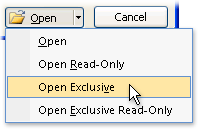
- Clique na seta ao lado do botão Abrir e clique em Abrir Exclusivo. A imagem seguinte mostra o menu.
Na guia Arquivo, clique em Informações e em Criptografar com Senha. A caixa de diálogo Definir Senha do Banco de Dados será exibida.
Digite a senha na caixa Senha, digite-a novamente na caixa Verificar e clique em OK.
Observação
- Use senhas fortes que combinem letras maiúsculas e minúsculas, números e símbolos. Senhas fracas não misturam esses elementos. Por exemplo,
Y6dh!et5é forte eHouse27fraco. As palavras-passe devem ter, pelo menos8, carateres de comprimento. Uma frase de acesso que utiliza14ou mais carateres é melhor. - Certifique-se de que memoriza a sua palavra-passe. Se a esquecer, a Microsoft não poderá recuperá-la. Armazene todas as palavras-passe escritas num local seguro, longe das informações que protegem.
- Use senhas fortes que combinem letras maiúsculas e minúsculas, números e símbolos. Senhas fracas não misturam esses elementos. Por exemplo,
Criptografar um banco de dados dividido
Para encriptar uma base de dados dividida, encripte a base de dados de front-end e a base de dados de back-end. Depois de encriptar a base de dados de back-end, volte a ligar às respetivas tabelas.
- Ao utilizar os passos em Encriptar uma base de dados com uma palavra-passe, encripte a base de dados de back-end.
- No banco de dados front-end, exclua os links para as tabelas do banco de dados back-end e, em seguida, vincule-as novamente. O Access pede-lhe a palavra-passe da base de dados de back-end quando voltar a ligar.
- Depois de voltar a ligar as tabelas, encripte a base de dados de front-end com os passos em Encriptar uma base de dados com uma palavra-passe.
Abrir e descriptografar um banco de dados
Certifique-se de que memoriza a sua palavra-passe. Caso se esqueça, não há forma de recuperá-lo.
- Abra a base de dados encriptada da mesma forma que abre qualquer outra base de dados. A caixa de diálogo Senha necessária é exibida.
- Digite a senha na caixa Inserir senha do banco de dados e clique em OK.
Remover uma senha de um banco de dados
Observação
Quando remove uma palavra-passe de uma base de dados, pode restaurá-la em qualquer altura ou substituí-la por outra palavra-passe, repetindo os passos em Encriptar uma base de dados com uma palavra-passe.
Remover uma senha
Abra o banco de dados no modo Exclusivo.
Para fazer isso:
- Na guia Arquivo, clique em Abrir.
- Na caixa de diálogo Abrir, navegue até o arquivo que deseja abrir e selecione-o.
- Clique na seta ao lado do botão Abrir e clique em Abrir Exclusivo. A imagem seguinte mostra o menu.
Na guia Arquivo, clique em Informações e em Descriptografar Banco de Dados. A caixa de diálogo Desproteger Senha do Banco de Dados é exibida.
Digite a senha na caixa Senha e clique em OK.