
|
Importante O Serviços do Access 2010 e o Serviços do Access 2013 serão removidos da próxima versão do SharePoint. Recomendamos que não crie novas aplicações Web e migre as suas aplicações existentes para uma plataforma alternativa, como Microsoft Power Apps. Você pode compartilhar dados do Access com o Dataverse, que é um banco de dados em nuvem no qual você pode criar aplicativos da Power Platform, automatizar fluxos de trabalho, Agentes Virtuais e muito mais para a Web, smartphone ou tablet. Para obter mais informações, confira Introdução: Migrar dados de acesso para o Dataverse. |
|---|
Este artigo explica como exportar tabelas de aplicações Web do Access para listas do SharePoint. Quando você exporta suas tabelas, uma lista do SharePoint é criada para cada tabela em seu aplicativo Web do Access, e os dados são exportados para cada lista.
Exportar tabelas do aplicativo Web do Access para o SharePoint
Para exportar tabelas do aplicativo Web do Access para listas do SharePoint, siga as etapas a seguir.
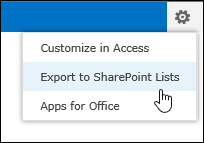
Abra a aplicação Web do Access no seu browser e, em seguida, clique em Definições>Exportar para Listas do SharePoint.
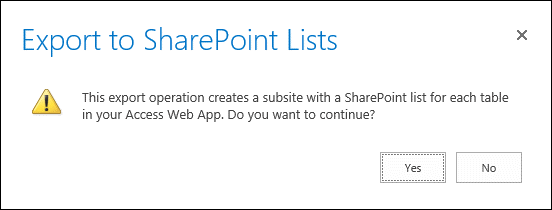
Você verá uma mensagem de confirmação perguntando se você tem certeza de que deseja exportar as tabelas. Clique em Sim para continuar ou em Não se quiser interromper a exportação de suas tabelas.
Observação
Se você não tiver permissões para criar subsites do SharePoint, você verá uma mensagem de erro após clicar em Sim. Você precisa ter permissões para criar subsites do SharePoint a fim de exportar suas tabelas do aplicativo Web do Access para as listas do SharePoint ao longo desse processo.
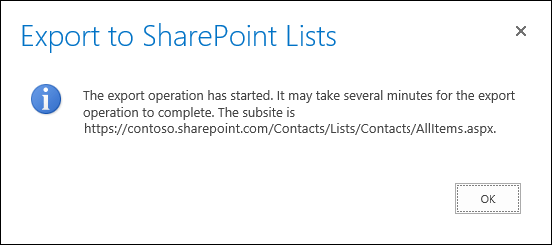
O SharePoint exibe uma mensagem informando para onde os dados serão exportados e que isso pode levar alguns minutos para ser concluído. Clique em OK para continuar.
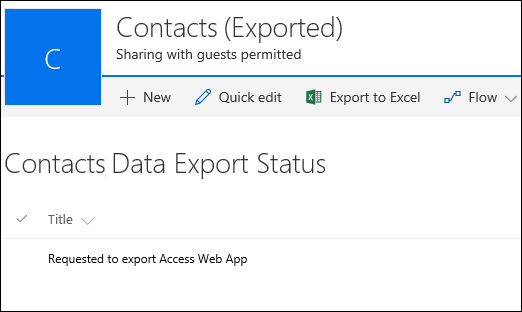
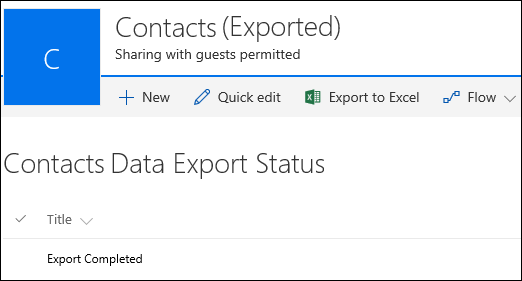
O SharePoint leva você até uma lista do SharePoint em um novo subsite que exibe o progresso do procedimento de exportação. Atualize o navegador após alguns minutos para ver o estado atual da exportação. O SharePoint cria um novo registro nessa lista para cada etapa separada do processo de exportação. Você também receberá um email de notificação informando que o processo de exportação foi iniciado.
Quando o SharePoint terminar de exportar todas as tabelas, você verá um registro intitulado Exportação Concluída na lista de status de exportação. Observe que talvez você precise continuar atualizando seu navegador até ver esse registro. Você também receberá um email de notificação informando que o processo de exportação está concluído. Se você não quiser continuar atualizando seu navegador, aguarde o recebimento desse email para voltar a essa lista de status.
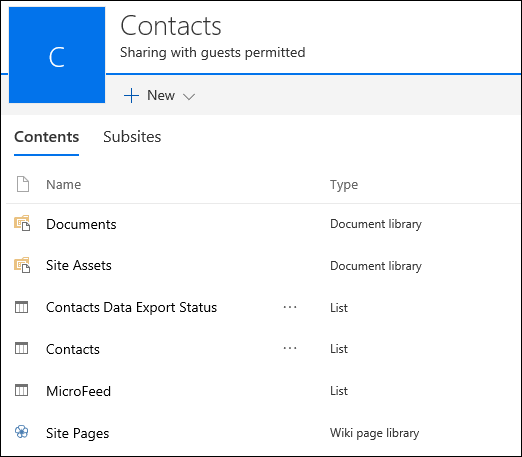
Acesse a página de Conteúdo do Site para ver todas as listas criadas com base em seu aplicativo Web do Access. Cada lista recebe o mesmo nome da tabela de seu aplicativo Web do Access.
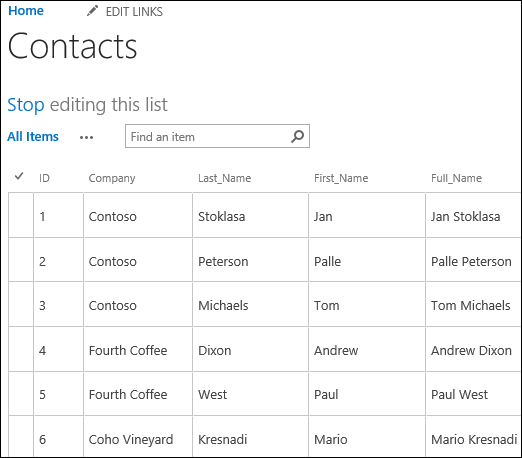
Clique no nome da lista para abri-la no modo folha de dados para ver os dados e as colunas.
Conversão de tipo de dados
A tabela a seguir explica como os vários tipos de dados são exportados dos aplicativos Web do Access para as listas do SharePoint.
| Tipo de dados do aplicativo Web do Access | Tipo de dados da lista do SharePoint |
|---|---|
| Texto Curto | Linha única de texto |
| Texto Longo | Várias linhas de texto |
| Número | Número |
| Data/Hora | Data e Hora |
| Moeda | Moeda |
| Sim/Não | Sim/Não |
| Hiperlink | Hiperlink ou Imagem |
| Imagem | Hiperlink ou Imagem |
| Pesquisa (por relação) | Pesquisa |
| Pesquisa (lista estática) | Opção |
| Calculado | Esse tipo de dados não é exportado. |
Observação
Os campos de pesquisa que usam tipos de dados Calculados para o valor de exibição deles não serão exportados.
Observação
As tabelas vinculadas às listas do SharePoint dentro do aplicativo Web do Access não serão exportadas como parte desse processo.