
O Access fornece-lhe várias ferramentas que o ajudam a criar rapidamente relatórios apelativos e fáceis de ler que apresentam os dados de uma forma mais adequada às necessidades dos seus utilizadores. Pode utilizar os comandos no separador Criar para criar um relatório simples com um único clique. Pode utilizar o Assistente de Relatórios para criar um relatório mais complicado ou pode criar um relatório ao adicionar todos os dados e elementos de formatação manualmente. Independentemente do método que escolher, provavelmente fará, pelo menos, algumas alterações à estrutura do relatório para que este apresente os dados da forma pretendida. Este artigo aborda o processo geral de criação de um relatório e, em seguida, mostra-lhe como adicionar elementos de estrutura específicos ao seu relatório.
Neste artigo
- Decidir como esquematize o seu relatório
- Utilizar esquemas de controlo para alinhar os seus dados
- Adicionar ou remover secções de cabeçalho e rodapé de relatório ou página
- Sugestões para formatar diferentes tipos de dados
Decidir como esquematize o seu relatório
Quando cria um relatório, primeiro tem de considerar como pretende que os dados sejam organizados na página e como os dados são armazenados na base de dados. Durante o processo de conceção, poderá até descobrir que a disposição dos dados nas tabelas não lhe permitirá criar o relatório pretendido. Isto pode ser uma indicação de que as tabelas não estão normalizadas, o que significa que os dados não são armazenados da forma mais eficiente.
Fazer um esboço do seu relatório
Este passo não é obrigatório . Poderá constatar que o Assistente de Relatórios do Access ou a ferramenta Relatório (ambos disponíveis no separador Criar , no grupo Relatórios ) fornecem uma estrutura inicial suficiente para o seu relatório. No entanto, se decidir estruturar o seu relatório sem utilizar estas ferramentas, poderá considerar útil fazer um esboço áspero do seu relatório num pedaço de papel desenhando uma caixa onde cada campo vai e escrevendo o nome do campo em cada caixa. Em alternativa, pode utilizar programas como o Word ou o Visio para criar uma maquete do relatório. Independentemente do método que utilizar, certifique-se de que inclui linhas suficientes para indicar como os dados se repetem.
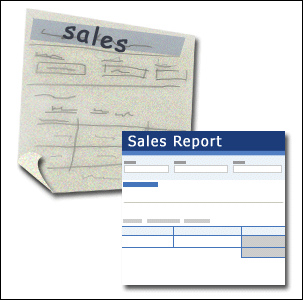
Por exemplo, pode utilizar uma linha para informações do produto, em seguida, várias linhas repetidas para as vendas desse produto e, por fim, uma linha de totais de vendas do produto. Em seguida, a sequência repete-se para o produto seguinte e assim sucessivamente até ao final do relatório. Em alternativa, talvez o seu relatório seja uma simples listagem dos dados na tabela, caso em que o seu esboço pode conter apenas uma série de linhas e colunas.
Observação
Esta técnica também é muito útil se estiver a criar um relatório para outra pessoa. Neste caso, a outra pessoa pode desenhar o esboço antes de começar a trabalhar.
Depois de criar o seu esboço, determine que tabela ou tabelas contêm os dados que pretende apresentar no relatório. Se todos os dados estiverem contidos numa única tabela, pode basear o relatório diretamente nessa tabela. Mais frequentemente, os dados que pretende são armazenados em várias tabelas que tem de reunir numa consulta, antes de os poder apresentar no relatório. A consulta pode ser incorporada na propriedade OrigemDosRegistos do relatório ou pode criar uma consulta separada e guardada e basear o relatório na mesma.
Decidir que dados colocar em cada secção de relatório
Cada relatório tem uma ou mais secções de relatório. A única secção que está presente em cada relatório é a secção Detalhes. Esta secção repete-se uma vez para cada registo na tabela ou consulta em que o relatório se baseia. Outras secções são opcionais e repetem-se com menos frequência e são normalmente utilizadas para apresentar informações comuns a um grupo de registos, uma página do relatório ou todo o relatório.
A tabela seguinte descreve onde cada secção está localizada e como a secção é normalmente utilizada.
| Secção | Local | Conteúdo típico |
|---|---|---|
| Secção cabeçalho do relatório | Aparece apenas uma vez, na parte superior da primeira página do relatório. |
|
| Secção Rodapé do relatório | Aparece após a última linha de dados, acima da secção Rodapé da Página na última página do relatório. | Totais de relatórios (somas, contagens, médias, etc.) |
| Secção cabeçalho da página | Aparece na parte superior de cada página do relatório. |
|
| Secção Rodapé da página | Aparece na parte inferior de cada página do relatório. |
|
| Secção cabeçalho do grupo | Aparece imediatamente antes de um grupo de registos. | O campo que está a ser agrupado |
| Secção Rodapé do grupo | Aparece logo a seguir a um grupo de registos. | Totais de grupo (somas, contagens, médias, etc.) |
Para obter informações sobre como adicionar ou remover secções de cabeçalho e rodapé do relatório ou secções de cabeçalho e rodapé de página, consulte a secção Adicionar ou remover secções de cabeçalho e rodapé de relatório ou página neste artigo. Pode adicionar secções de cabeçalho e rodapé de grupo com o painel Grupo, Ordenação e Total na vista Esquema ou vista Estrutura.
Decidir como organizar os dados detalhados
A maioria dos relatórios está disposta num esquema tabular ou empilhado, mas o Access dá-lhe a flexibilidade de utilizar praticamente qualquer disposição de registos e campos que pretenda.
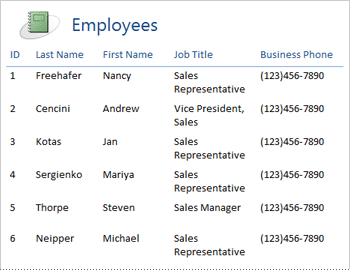
Esquema tabular Um esquema tabular é semelhante a uma folha de cálculo. As etiquetas estão na parte superior e os dados estão alinhados em colunas abaixo das etiquetas. Tabular refere-se ao aspeto de tabela dos dados. Este é o tipo de relatório que o Access cria quando clica em Relatório no grupo Relatórios do separador Criar . O esquema tabular é útil se o relatório tiver um número relativamente pequeno de campos que pretende apresentar num formato de lista simples. A ilustração seguinte mostra um relatório de funcionário que foi criado através de um esquema tabular.
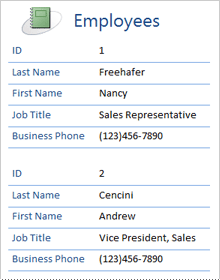
Esquema empilhado Um esquema empilhado assemelha-se a um formulário que preenche quando abre uma conta bancária ou faz uma compra a um revendedor online. Cada fragmento de dados é etiquetado e os campos são empilhados em cima uns dos outros. Este esquema é bom para relatórios que contêm demasiados campos para apresentar num formato tabular, ou seja, a largura das colunas excederia a largura do relatório. A ilustração seguinte mostra um relatório de funcionário que foi criado através de um esquema empilhado.
Observação
No Assistente de Relatórios, este esquema é referido como um esquema de colunas.
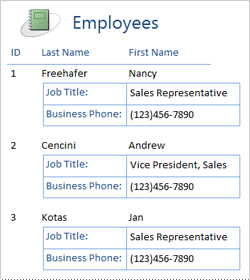
Esquema misto Pode misturar elementos de esquemas tabulares e empilhados. Por exemplo, para cada registo, pode dispor alguns dos campos numa linha horizontal na parte superior da secção Detalhe e dispor outros campos do mesmo registo num ou mais esquemas empilhados abaixo da linha superior. A ilustração seguinte mostra um relatório de funcionário que foi criado através de um esquema misto. Os campos ID, Apelido e Nome Próprio estão dispostos num esquema de controlo tabular e os campos Cargo e Telefone da Empresa estão dispostos num esquema empilhado. Neste exemplo, as linhas de grelha são utilizadas para fornecer uma separação visual dos campos para cada funcionário.
Esquema justificado Se utilizar o Assistente de Relatórios para criar o seu relatório, pode optar por utilizar um esquema justificado. Este esquema utiliza a largura total da página para apresentar os registos da forma mais compacta possível. É claro que pode obter os mesmos resultados sem utilizar o Assistente de Relatórios, mas pode ser um processo meticuloso alinhar exatamente os campos. A ilustração seguinte mostra um relatório de funcionário que foi criado com o esquema justificado do Assistente de Relatórios.
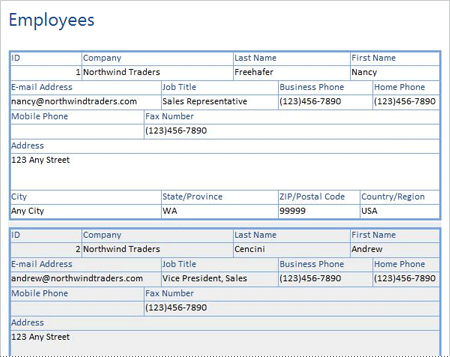
O esquema justificado é um bom esquema a utilizar se estiver a apresentar um grande número de campos no relatório. No exemplo anterior, se utilizar um esquema tabular para apresentar os mesmos dados, os campos estendem-se para fora do limite da página. Se utilizar um esquema empilhado, cada registo ocupa muito mais espaço vertical, o que perde papel e dificulta a leitura do relatório.
Utilizar esquemas de controlo para alinhar os seus dados
Os esquemas de controlo são guias que pode adicionar a um relatório enquanto este está aberto na vista Esquema ou na vista Estrutura. O Access adiciona esquemas de controlo automaticamente quando utiliza o Assistente de Relatórios para criar um relatório ou quando cria um relatório ao clicar em Relatório no grupo Relatórios do separador Criar . Um esquema de controlo é como uma tabela, cuja célula pode conter uma etiqueta, uma caixa de texto ou qualquer outro tipo de controlo. A ilustração seguinte mostra um esquema de controlo tabular num relatório.
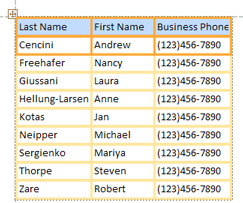
As linhas laranjas indicam as linhas e colunas do layout de controle e ficam visíveis somente quando o relatório está aberto na exibição layout ou no modo design. Os layouts de controle ajudam você a obter um alinhamento uniforme de dados em linhas e colunas e facilitam a adição, redimensionamento ou remoção de campos. Usando as ferramentas nos grupos Tabela e Posição na guia Organizar (disponível na exibição layout ou exibição design), você pode alterar um tipo de layout de controle para outro e remover controles de layouts para que você possa posicionar os controles onde quiser no relatório.
Adicionar ou remover seções de relatório ou cabeçalho de página e rodapé
Conforme mencionado anteriormente neste artigo, cabeçalhos e rodapés são seções de relatório que você pode usar para exibir informações comuns a todo o relatório ou a cada página de um relatório. Por exemplo, você pode adicionar uma seção Rodapé de Página para exibir um número de página na parte inferior de cada página ou adicionar uma seção Cabeçalho de Relatório para exibir um título para todo o relatório.
Adicionar seções de cabeçalho e rodapé de relatório ou página
No Painel de Navegação, clique com o botão direito do mouse no relatório que você deseja alterar e clique em Exibição de Design no menu de atalho.
Verifique quais seções já estão no relatório. As seções são separadas por barras horizontais sombreadas chamadas seletores de seção. O rótulo em cada seletor de seção indica qual é a seção diretamente abaixo dela.

Cada relatório tem uma seção Detalhamento e também pode conter seções Cabeçalho de Relatório, Cabeçalho de Página, Rodapé de Página e Rodapé de Relatório. Além disso, se houver níveis de agrupamento no relatório, você poderá ver cabeçalhos de grupo ou rodapés (como o Cabeçalho arquivo como mostrado na ilustração anterior). Por padrão, cabeçalhos de grupo e rodapés são nomeados usando o nome do campo ou expressão que é a base do grupo. Nesse caso, o nome do campo de agrupamento é "Arquivo Como".Para adicionar seções de cabeçalho e rodapé de página ou cabeçalho de relatório e rodapé ao relatório, clique com o botão direito do mouse em qualquer seletor de seção e clique em Cabeçalho/Rodapé de Página ou Cabeçalho de Relatório/Rodapé no menu de atalho.
Cuidado
Se a seção já estiver presente no relatório, o Access avisará que ele excluirá a seção existente e os controles que ele contém.
Agora você pode mover controles existentes ou adicionar novos controles às novas seções.
O Access sempre adiciona seções de cabeçalho e rodapé de página e relatório em pares. Ou seja, você não pode adicionar uma seção de cabeçalho de página ou relatório sem adicionar também a seção rodapé correspondente. Se você não precisar de ambas as seções, não poderá excluir uma seção, mas poderá redimensionar a seção não utilizado para uma altura de zero (0) para evitar adicionar espaçamento vertical extra ao relatório. Posicione o ponteiro na parte inferior da seção não utilizado até que ele se transforme em uma seta de cabeça dupla  para cima até que a seção esteja oculta. Se houver controles na seção, você deverá excluí-los antes de ocultar totalmente a seção.
Remover seções de cabeçalho e rodapé de relatório ou página
- No Painel de Navegação, clique com o botão direito do mouse no relatório que você deseja alterar e clique em Exibição de Design no menu de atalho.
- Clique com o botão direito do mouse em qualquer seletor de seção e clique em Cabeçalho/Rodapé da Página ou Cabeçalho/Rodapé de Relatório no menu de atalho.
Se você estiver removendo um par de cabeçalho e rodapé e essas seções contiverem controles, o Access avisará que excluir as seções também excluirá os controles e que você não poderá desfazer a ação. Clique em Sim para remover as seções e excluir os controles ou clique em Não para cancelar a operação.
Dicas para formatar diferentes tipos de dados
Ao criar um relatório usando a ferramenta Relatório (disponível na guia Criar , no grupo Relatórios ) ou usando o Assistente de Relatório, o Access adiciona os campos ao relatório para você e cria o controle mais apropriado para exibir cada campo, com base no tipo de dados do campo. Se você estiver adicionando campos a um relatório por conta própria, o método preferido é arrastar cada campo da Lista de Campos para o relatório. Assim como acontece com o Assistente de Relatório ou a ferramenta Relatório , o Access cria o controle mais apropriado para cada campo, dependendo do tipo de dados do campo. Para a maioria dos tipos de dados, o controle mais apropriado (padrão) a ser usado é a caixa de texto.
As seções a seguir fornecem dicas sobre como formatar alguns dos tipos de dados de caso especial.
Campos multivalorizados O controle padrão de um campo multivalido é uma caixa de combinação. Isso pode parecer uma escolha estranha para um controle em um relatório, pois você não pode clicar na seta em uma caixa de combinação em um relatório. No entanto, no contexto de um relatório, uma caixa de combinação se comporta como uma caixa de texto. A seta fica visível apenas no modo design.
Se o campo contiver vários valores, esses valores serão separados por vírgulas. Se a caixa de combinação não for larga o suficiente para exibir todos os valores em uma linha e a propriedade CanGrow da caixa de combinação for definida como Sim, os valores serão encapsulados para a próxima linha. Caso contrário, os valores são truncados. Para definir a propriedade CanGrow para um controle, abra o relatório na exibição Design ou layout, clique no controle e pressione F4 para exibir a folha de propriedades do controle. A propriedade CanGrow está localizada na guia Formatar e na guia Todos da folha de propriedades para o controle.
Campos de texto avançados O controle padrão para um campo de texto avançado é uma caixa de texto. Se a caixa de texto não for larga o suficiente para exibir todos os valores em uma linha e a propriedade CanGrow da caixa de texto for definida como Sim, os valores serão encapsulados para a próxima linha. Caso contrário, os valores são truncados. Para definir a propriedade CanGrow para um controle, abra o relatório na exibição Design ou layout, clique no controle e pressione F4 para exibir a folha de propriedades do controle. A propriedade CanGrow está localizada na guia Formatar e na guia Todos da folha de propriedades para o controle.
Um campo de texto avançado ajuda você a formatar texto de várias maneiras. Por exemplo, várias palavras em um campo podem ser sublinhadas e várias outras palavras no mesmo campo podem estar em itálico. No entanto, você ainda pode definir um estilo de formatação geral para a caixa de texto que contém o texto avançado. A formatação da caixa de texto se aplica apenas ao texto que não foi especificamente formatado usando uma formatação de texto avançada.
Definir estilos de formatação para uma caixa de texto que exibe um campo de texto avançado
- Clique com o botão direito do mouse no relatório no Painel de Navegação e clique em Modo de Exibição de Layout no menu de atalho.
- Clique na caixa de texto que exibe o campo de texto avançado e, na guia Formatar , no grupo Fonte , clique no estilo de formatação que você deseja aplicar.
O Access aplica a formatação a todos os textos no campo de texto avançado que ainda não teve esse tipo (mas não valor) de formatação aplicado em uma exibição que dá suporte à entrada de dados, como a exibição datasheet para uma tabela ou consulta, ou Modo de exibição de formulário para um formulário. Por exemplo, se uma parte do texto no campo for formatada com uma cor de fonte vermelha e você aplicar uma cor de fonte azul à caixa de texto, o Access transformará todo o texto azul, exceto o que foi formatado individualmente como vermelho. Como outro exemplo, se uma parte do texto no campo for formatada com um tamanho de fonte de 11 pontos e você aplicar um tamanho de fonte de 14 pontos à caixa de texto, o Access aplicará o tamanho da fonte de 14 pontos a todo o texto, exceto ao que foi formatado individualmente em 11 pontos.
Campos de anexo Os campos de anexo usam um controle especial que não é usado para nenhum outro tipo de dados. Você pode anexar vários arquivos a um registro usando um único campo Anexo, mas o campo só pode exibir informações sobre um anexo por vez. Por padrão, o controle de anexo exibe um ícone ou uma imagem, dependendo do tipo de arquivo do anexo exibido atualmente pelo controle. Se desejar, você pode definir as propriedades para o controle de anexo para que todos os arquivos anexados sejam exibidos como ícones ou para que o campo simplesmente exiba um ícone de clipe de papel e o número de anexos. Supondo que você já use um controle de anexo em seu relatório, você pode usar o procedimento a seguir para ajustar as propriedades do controle para diferentes usos do controle.
Defina as propriedades de exibição para um campo Anexo
Clique com o botão direito do mouse no relatório no Painel de Navegação e clique em Modo de Exibição de Layout no menu de atalho.
Clique no controle de anexo. Se a Folha de Propriedades não for exibida, pressione F4 para exibi-la. Na folha de propriedades, clique na guia Formatar .
Use a tabela a seguir como um guia para definir as propriedades do controle de anexo.Propriedade Configuração Exibir como - Imagem/Ícone exibe gráficos como imagens e todos os outros arquivos como ícones. Essa é a configuração padrão.
- O ícone exibe todos os arquivos como ícones.
- Paperclip exibe um ícone de clipe de papel seguido pelo número de anexos em parênteses.
Imagem padrão Para fazer uma imagem padrão aparecer no controle de anexo quando não houver arquivos anexados, clique no  na caixa de propriedades, navegue até a imagem desejada e clique em Abrir.
Nota: A imagem padrão não será exibida se a propriedade Display As estiver definida como Paperclip.Alinhamento de imagem Selecione o alinhamento desejado na lista. A configuração padrão é Central. Ajustar essa configuração pode produzir resultados inesperados, dependendo da configuração da propriedade Modo de Tamanho da Imagem . Modo tamanho da imagem Essa configuração estará disponível somente se a propriedade Exibir Como estiver definida como Imagem/Ícone. - Clip exibe a imagem em seu tamanho real. A imagem será cortada se for muito grande para caber dentro do controle.
- Stretch estende a imagem para que ela preencha todo o controle. A menos que o controle de anexo tenha o mesmo tamanho exato da imagem, usar essa configuração distorcerá a imagem, fazendo com que ela pareça estendida vertical ou horizontalmente.
- O zoom exibe a imagem o maior possível sem cortar ou distorcer a imagem. Essa é a configuração padrão.
Se você estiver usando o controle para exibir gráficos, ajuste o tamanho do controle de anexo para que você possa ver a quantidade de detalhes desejada.