
O Access e o Outlook são programas excelentes para gerir os seus contactos pessoais e empresariais. Como resultado, você pode querer importar ou vincular a dados de contato do Outlook no Access.
Para obter mais informações sobre o procedimento inverso (exportar contactos do Access para o Outlook), consulte Exportar contactos para um livro de endereços do Outlook.
O que você deseja fazer?
- Importar ou ligar a contactos do Outlook com o Assistente do Exchange/Outlook
- Importar contatos usando um arquivo de texto
Importar ou ligar a contactos do Outlook com o Assistente do Exchange/Outlook
Você pode usar o Assistente do Exchange/Outlook para importar ou vincular a dados de contato do Outlook. Se você importar os dados, o Access cria uma cópia dos dados do Outlook e coloca-a em uma tabela do Access. As alterações feitas nos dados em qualquer programa não afetam os dados no outro programa. Em contraste, se você usar a opção de vinculação, o Access mantém um link para os dados do Outlook. As alterações feitas nos dados no Access são refletidas no Outlook e vice-versa.
A localização do assistente de importação/vinculação difere ligeiramente dependendo da sua versão do Access. Escolha as etapas que correspondem à sua versão do Access:
- Se estiver a utilizar a versão mais recente da versão de subscrição do Microsoft 365 do Access ou do Access 2019, no separador Dados Externos , no grupo Importar & Ligação , clique em Nova Origem>de Dados de Outras Origens>pasta do Outlook.
- Se você estiver usando o Access 2016, o Access 2013 ou o Access 2010, na guia Dados Externos, no grupo Importar e Vincular, clique no botão Mais para expandir uma lista de opções e clique em Pasta do Outlook.
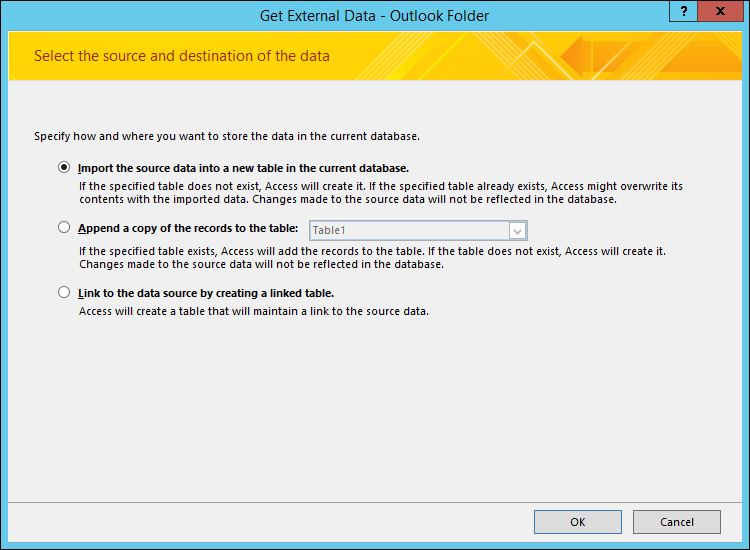
Na caixa de diálogo Obter Dados Externos - Pasta do Outlook, selecione a opção que deseja e clique em OK.
Na caixa de diálogo Assistente do Exchange/Outlook, selecione a pasta ou o catálogo de endereços que contém os contatos que deseja e, em seguida, clique em Avançar.
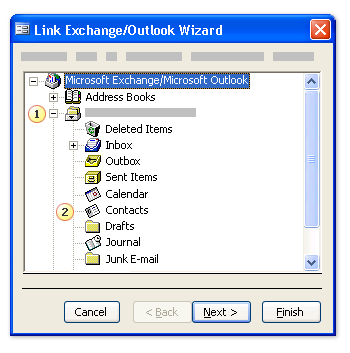
Expanda a pasta caixa de correio superior.
Selecione a pasta que contém os contactos que pretende importar para o Access.Observação
A aparência do Assistente do Exchange/Outlook difere ligeiramente dependendo da sua versão do Access e do Outlook. Como tal, a captura de tela acima pode não corresponder exatamente o que você vê no seu aplicativo.
Siga as instruções nas páginas restantes do assistente.
Depois de concluir o assistente, o Access importa ou liga para os dados de contacto que especificou.
Importar contactos com um ficheiro de texto
Se você tiver problemas para usar o assistente (por exemplo, se o assistente não importar um campo que você precisa), você pode tentar exportar os contatos do Outlook como um arquivo de texto e, em seguida, importar esse arquivo de texto para o Access.
Etapa 1: Exporte os contatos do Outlook para um arquivo de texto
Execute as seguintes etapas no Outlook:
A localização do assistente de exportação difere ligeiramente dependendo da sua versão do Outlook. Escolha as etapas que correspondem à sua versão do Outlook:
- Se estiver a utilizar a versão de subscrição do Outlook, Outlook 2019, Outlook 2016 ou Outlook 2013, no separador Ficheiro, clique em Abrir & Exportar e, em seguida, clique em Importar/Exportar.
- Se estiver a utilizar o Outlook 2010, clique emOpçõesde Ficheiro>. Na caixa de diálogo Opções do Outlook, clique em Avançado e depois na seção Exportar, clique em Exportar.
Observação
Para uma discussão completa sobre a exportação de dados do Outlook, veja Exportar ou fazer o backup de emails, contatos e calendários para um arquivo .pst do Outlook.
O Outlook abre o Assistente para Importação e Exportação.
No Assistente para Importação e Exportação, selecione Exportar para um arquivo e clique em Avançar.
Clique em Valores Separados por Tabulações (Windows) e, em seguida, clique em Avançar.
Selecione a pasta Contatos que você deseja exportar para o Access e clique em Avançar.
Digite um nome para o arquivo, usando a extensão de nome de arquivo .txt.
Observação
Por padrão, o Outlook salva o arquivo em sua pasta de documentos padrão. Se você quiser salvar o arquivo em uma localização diferente, clique em Procurar e, em seguida, navegue até a pasta na qual deseja salvar o arquivo.
Na próxima página do assistente, clique em Concluir.
O Outlook exporta o conteúdo da pasta selecionada para um arquivo de texto.
Etapa 2: Importe os dados de contato no Access
Abra o banco de dados do Access no qual deseja importar os dados.
A localização do assistente de importação/texto do link difere ligeiramente dependendo da sua versão do Access. Escolha as etapas que correspondem à sua versão do Access:
- Se estiver a utilizar a versão mais recente da versão de subscrição do Microsoft 365 do Access ou do Access 2019, no separador Dados Externos, no grupo Importar & Ligação, clique em Nova Origem> de Dados doFicheiro de Texto doFicheiro>.
- Se você estiver usando o Access 2016, o Access 2013 ou o Access 2010, na guia Dados Externos, no grupo Importar e Vincular, clique em Arquivo de Texto.
Na caixa de diálogo Obter Dados Externos – Arquivo de Texto, clique em Procurar.
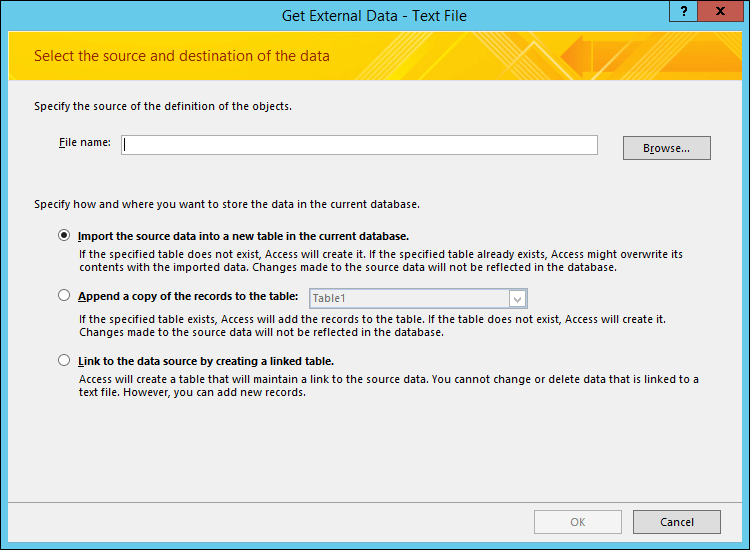
Selecione o arquivo que você criou no procedimento anterior e, em seguida, clique em Abrir.
Selecione Importar os dados de origem para uma nova tabela no banco de dados atual e clique em OK.
No Assistente de Importação de Texto , selecione Delimitado e, em seguida, clique em Avançar.
Na próxima página do assistente, verifique se as opções estão definidas, conforme mostrado na tabela a seguir:
Opção Valor Escolha o delimitador que separa seus campos Guia A Primeira linha contém nomes de campo Selecionado (marcado) Qualificador de texto " (aspas duplas) Siga as instruções nas páginas restantes do assistente.
Quando o assistente terminar, o Access importa o arquivo de texto.
Para obter instruções mais detalhadas sobre como importar dados no Access de arquivos de texto, veja Importar ou vincular dados em um arquivo de texto.
O que mais devo saber?
- Para obter informações sobre como guardar os detalhes da sua importação numa especificação que pode reutilizar mais tarde, consulte Guardar os detalhes de uma operação de importação ou exportação como uma especificação.
- Para obter informações sobre como executar especificações de importação guardadas, veja Executar uma operação de importação ou exportação guardada.
- Para obter informações sobre como agendar especificações para execução em alturas específicas, consulte Agendar uma operação de importação ou exportação.
- Para obter informações sobre como alterar um nome de especificação, eliminar especificações ou atualizar os nomes dos ficheiros de origem em especificações, veja Gerir Tarefas de Dados.