
Pode trazer dados de uma base de dados do Access para outra de várias formas. Copiar e colar é o método mais simples, mas importar e ligar dá-lhe um melhor controlo sobre os dados que traz para a base de dados de destino e como os traz.
Este artigo explica como importar ou vincular a dados em outro banco de dados do Access.
O que você deseja fazer?
- Entender a importação e a vinculação a dados de outro banco de dados do Access
- Importar dados de outro banco de dados do Access
- Vincular a dados em outro banco de dados do Access
Entender a importação e a vinculação a dados de outro banco de dados do Access
Quando importa de outra base de dados, o Access cria uma cópia dos dados na base de dados de destino sem alterar a origem. Durante a operação de importação, pode escolher os objetos que pretende copiar, controlar a forma como as tabelas e as consultas são importadas e especificar se as relações entre tabelas devem ser importadas.
Poderá querer importar dados para criar tabelas semelhantes a tabelas noutra base de dados. Pode copiar a tabela inteira ou apenas as definições da tabela para evitar estruturar manualmente cada tabela. Quando importa apenas a definição da tabela, obtém uma tabela vazia. Em outras palavras, as propriedades de campo e os campos são copiados para o banco de dados de destino, mas não os dados na tabela. Outra vantagem da importação, em comparação com uma operação de copiar e colar, é que pode optar por importar as relações entre as tabelas juntamente com as próprias tabelas.
Se seu objetivo for adicionar registros de um banco de dados a uma tabela existente em outro banco de dados, considere a importação dos registros para uma nova tabela e a criação de uma consulta de acréscimo. Você não pode acrescentar registros a uma tabela existente durante uma operação de importação. Para saber mais sobre consultas acréscimo, confira o artigo Adicionar registros a uma tabela usando uma consulta acréscimo.
Poderá querer ligar a dados noutra base de dados do Access se a sua organização utilizar várias bases de dados do Access, mas precisar de partilhar dados em algumas tabelas, como Funcionários. Em vez de duplicar a tabela em cada base de dados, pode manter a tabela numa base de dados e ligar à mesma a partir de outras bases de dados. Isto também ajuda quando outro grupo de trabalho ou departamento precisa de adicionar e utilizar os dados na sua base de dados, mas quer manter o controlo da estrutura da tabela.
Importar dados de outro banco de dados do Access
O processo de importação de dados segue estas etapas gerais:
- Preparar-se para a operação de importação
- Executar o Assistente de Importação
- Opcionalmente, salve as configurações de importação como uma especificação de importação para reutilização posterior
As etapas a seguir explicam como realizar cada ação.
Preparar-se para a operação de importação
Localize o banco de dados de origem e identifique os objetos que você deseja importar. Se a base de dados de origem for um
.mdbficheiro ou.accdb, pode importar tabelas, consultas, formulários, relatórios, macros e módulos. Se o ficheiro de origem for um.mdeficheiro ou.accde, só pode importar tabelas.Se essa for a primeira vez que você importa dados de um banco de dados, confira a tabela a seguir para obter algumas dicas úteis.
Elemento Descrição Vários objetos Você pode importar vários objetos em uma única operação de importação. Novo objeto Cada operação de importação cria um novo objeto do banco de dados de destino. Você não pode substituir um objeto existente nem acrescentar registros a uma tabela existente usando uma operação de importação. Importar uma tabela vinculada Se a tabela de origem (por exemplo, Funcionários1 no banco de dados de Vendas) for realmente uma tabela vinculada (uma tabela que é vinculada à tabela Funcionários no banco de dados de Folha de Pagamento), a operação de importação atual será substituída por uma operação de vinculação. Ao fim da operação, você verá uma tabela vinculada (denominada, por exemplo, Funcionários1) que é vinculada à tabela de origem original (Funcionários no banco de dados de Folha de Pagamento). Ignorar campos e registros Você não pode ignorar campos ou registros específicos ao importar dados de uma tabela ou consulta. No entanto, se não quiser importar os registros de uma tabela, você poderá importar apenas a definição da tabela. Relações Você pode optar por importar as relações entre as tabelas de origem. Definição da tabela Você pode optar por importar uma tabela inteira ou apenas a definição da tabela. Quando você importa apenas a definição, o Access cria uma tabela com os mesmos campos que a tabela de origem, mas sem dados. Campos de Pesquisa Se um campo na tabela de origem pesquisar valores em outra tabela ou consulta, você deverá importar a tabela ou a consulta relacionada se quiser que o campo de destino exiba os valores de pesquisa. Se você não importar a tabela ou consulta relacionada, o campo de destino exibirá apenas as IDs de pesquisa. Consultas Você pode importar uma consulta como uma consulta ou uma tabela. Se importar uma consulta como uma consulta, você deverá importar as tabelas subjacentes. Feche o banco de dados de origem. Certifique-se de que nenhum utilizador o tem aberto no modo exclusivo.
Abra o banco de dados de destino. Certifique-se de que a base de dados não é só de leitura e de que tem as permissões necessárias para adicionar objetos e dados. Se o banco de dados de origem estiver protegido por senha, você será solicitado a inserir a senha sempre que o utilizar como a fonte de uma operação de importação.
Observação
Se desejar importar os dados para um novo banco de dados, crie um banco de dados em branco que não contenha tabelas, formulários nem relatórios antes de iniciar a operação de importação.
A operação de importação não substitui nem modifica tabelas ou objetos existentes. Se já existir um objeto com o mesmo nome que o objeto de origem na base de dados de destino, o Access acrescenta um número (1, 2, 3, etc.) ao nome do objeto importado. Por exemplo, se importar a tabela Problemas para uma base de dados que já tenha uma tabela com o nome Problemas, a tabela importada tem o nome Problemas1. Se o nome Issues1 já estiver a ser utilizado, a nova tabela tem o nome Problemas2 e assim sucessivamente. Se quiser acrescentar os registos na tabela de origem a uma tabela na base de dados de destino, tem de utilizar uma consulta de acréscimo em vez de executar uma operação de importação. Para saber mais sobre consultas acréscimo, confira Adicionar registros a uma tabela usando uma consulta acréscimo.
Importar os dados
A localização do assistente de importação é ligeiramente diferente, dependendo da versão do Access. Escolha as etapas que correspondem à sua versão do Access:
- Se estiver a utilizar o Microsoft 365, o Access 2021 ou o Access 2019 no separador Dados Externos, no grupo Importar & Ligação, clique em Nova Origem> de Dados DoAcessoà Base de Dados>.
- Se estiver a utilizar Access 2016, no separador Dados Externos, no grupo Importar & Ligação, clique em Acesso.
O assistente de importação e vinculação Obter Dados Externos ‒ Banco de Dados do Access é exibido.
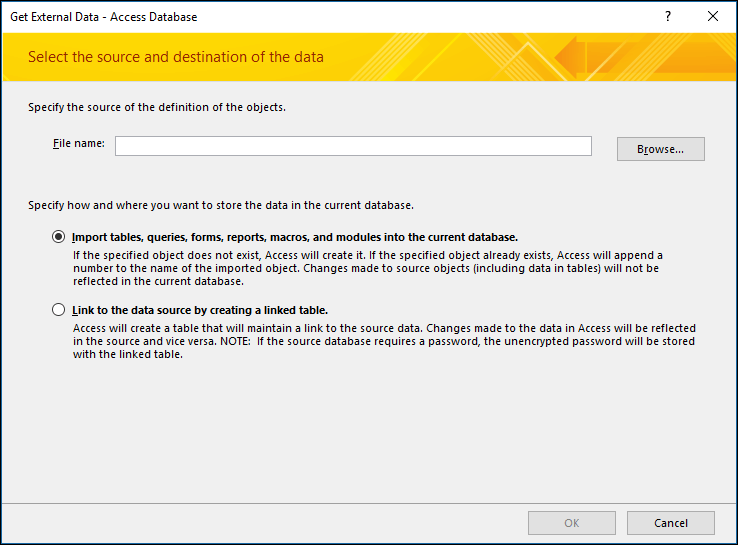
Na caixa Nome do ficheiro , escreva o nome da base de dados de origem ou clique em Procurar para abrir a caixa de diálogo Abrir Ficheiro .
Selecione Importar tabelas, consultas, formulários, relatórios, macros e módulos no banco de dados atual e clique em OK.
A caixa de diálogo Importar Objetos é aberta.
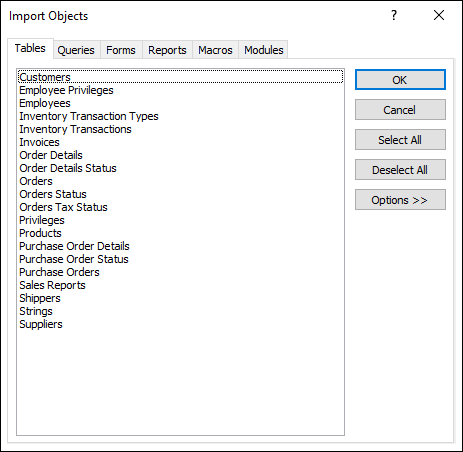
Na caixa de diálogo Importar Objetos, na guia Tabelas, selecione as tabelas que você deseja importar. Se você quiser importar consultas, clique na guia Consultas e selecione as consultas que deseja importar.
Para limpar um objeto selecionado, clique novamente no mesmo.
Clique em Opções para especificar configurações adicionais. A tabela seguinte descreve como cada opção afeta os resultados da operação.
Elemento Descrição Caixa de seleção Relações Selecione para importar as relações entre as tabelas selecionadas. Caixa de seleção Menus e barras de ferramentas Selecione para importar quaisquer barras de ferramentas e menus personalizados que existam no banco de dados de origem. Os menus e as barras de ferramentas são exibidas em uma guia chamada Suplementos. Caixa de seleção Especificações de importação/exportação Selecione para importar quaisquer especificações de importação ou exportação que existam no banco de dados de origem. Caixa de seleção Grupos do painel de navegação Selecione para importar quaisquer grupos personalizados do painel de navegação que existam no banco de dados de origem. Botão de opção Definição e dados Selecione para importar a estrutura e os dados de todas as tabelas selecionadas. Botão de opção Somente definição Selecione para importar apenas os campos nas tabelas selecionadas. Os registros de origem não serão importados. Botão de opção Como consultas Selecione para importar as consultas selecionadas como consultas. Nesse caso, lembre-se de importar todas as tabelas subjacentes juntamente com as consultas. Botão de opção Como tabelas Selecione para importar as consultas como tabelas. Nesse caso, você não precisa importar as tabelas subjacentes. Clique em OK para concluir a operação. O Access copia os dados e apresenta mensagens de erro caso se depare com problemas. Se a importação for bem-sucedida, a última página do assistente permite-lhe guardar os detalhes da operação como uma especificação de importação para utilização posterior.
Vincular a dados em outro banco de dados do Access
A ligação permite-lhe ligar a dados noutra base de dados sem os importar. Desta forma, pode ver e modificar os dados mais recentes nas bases de dados de origem e de destino sem criar e manter duas cópias dos mesmos dados. Você pode vincular apenas a tabelas em outro banco de dados. Não pode ligar a consultas, formulários, relatórios, macros ou módulos.
Quando liga a uma tabela numa base de dados do Access, o Access cria uma nova tabela denominada tabela ligada. A tabela ligada mantém uma ligação para os registos e campos de origem. Quaisquer alterações efetuadas aos dados na base de dados de origem refletem-se na tabela ligada na base de dados de destino e vice-versa. No entanto, não pode alterar a estrutura de uma tabela ligada na base de dados de destino. Por outras palavras, não pode adicionar ou eliminar um campo ou modificar o tipo de dados de um campo.
O processo de vinculação a dados em outro banco de dados do Access segue estas etapas gerais:
- Preparar-se para a operação de vinculação
- Executar o Assistente de Vinculação
As etapas a seguir explicam como realizar cada ação.
Preparar-se para vincular tabelas em um banco de dados do Access
Localize o banco de dados de origem. O formato de ficheiro pode ser
MDB,MDE,ACCDBouACCDE. Se a base de dados de origem estiver protegida por palavra-passe, ser-lhe-á pedido para introduzir a palavra-passe durante a operação de ligação.Identifique as tabelas às quais pretende ligar. Pode ligar a tabelas, mas não pode ligar a consultas, formulários, relatórios, macros ou módulos. Se esta for a primeira vez que está a ligar a tabelas noutra base de dados do Access, consulte a tabela seguinte para obter algumas sugestões úteis.
Elemento Descrição Vários objetos Você pode criar vínculos a várias tabelas em uma única operação de vinculação. Uma tabela vinculada é criada para cada tabela de origem. Tabelas vinculadas como fonte Você não pode vincular a uma tabela que já esteja em uma tabela vinculada no banco de dados de origem.
Por exemplo, se a tabela Funcionários1 à qual você deseja vincular no banco de dados de Vendas for realmente uma tabela vinculada à tabela Funcionários no banco de dados de Folha de Pagamento, será possível usar a tabela Funcionários1 no banco de dados de Vendas como a tabela de origem. Em vez disso, você deve vincular diretamente à tabela Funcionários no banco de dados de Folha de Pagamento.Tabela novos ou existentes Cada operação de vinculação cria uma nova tabela vinculada para cada tabela de origem. Você não pode substituir nem acrescentar a uma tabela existente usando uma operação de vinculação. Relações Se você selecionar várias tabelas de origem, as relações entre as tabelas serão automaticamente transportadas para o banco de dados de destino. No entanto, você não pode alterar nem excluir a relação do banco de dados de destino. Campos de Pesquisa Se um campo na tabela de origem pesquisar valores em outra tabela, lembre-se de vincular a tabela relacionada se quiser que o campo de destino exiba os valores de pesquisa. Se você não criar um vínculo para a tabela ou consulta relacionada, o campo de destino exibirá apenas as IDs de pesquisa. Feche o banco de dados de origem. Certifique-se de que nenhum outro utilizador tem a base de dados aberta em modo exclusivo.
Abra o banco de dados de destino. Certifique-se de que a base de dados de destino não é só de leitura e de que tem as permissões necessárias para adicionar objetos e dados.
Observação
Para criar os links no novo banco de dados, crie um banco de dados em branco (um que não contenha tabelas, formulários nem relatórios) antes de iniciar a operação de vinculação.
A operação não substitui nem modifica tabelas ou objetos existentes. Se já existir um objeto com o mesmo nome que o objeto de origem na base de dados de destino, o Access acrescenta um número (1, 2, 3, etc.) ao nome da tabela ligada. Por exemplo, se ligar à tabela Problemas a partir de uma base de dados que já tem uma tabela com o nome Problemas, a tabela ligada tem o nome Problemas1. Se o nome Issues1 já estiver a ser utilizado, a nova tabela tem o nome Problemas2 e assim sucessivamente. Lembre-se de que, se quiser acrescentar registros na tabela de origem a uma tabela no banco de dados de destino, você deverá usar uma consulta de acréscimo em vez de executar uma operação de vinculação. Para saber mais sobre consultas acréscimo, confira Adicionar registros a uma tabela usando uma consulta acréscimo.
Vincular aos dados
A localização do assistente de vinculação difere ligeiramente dependendo de sua versão do Access. Escolha as etapas que correspondem à sua versão do Access:
- Se estiver a utilizar o Microsoft 365, o Access 2021 ou o Access 2019 no separador Dados Externos, no grupo Importar & Ligação, clique em Nova Origem> de Dados DoAcessoà Base de Dados>.
- Se estiver a utilizar Access 2016, no separador Dados Externos, no grupo Importar & Ligação, clique em Acesso.
O assistente de importação e vinculação Obter Dados Externos ‒ Banco de Dados do Access é exibido.
Na caixa Nome do ficheiro , escreva o nome da base de dados de origem ou clique em Procurar para abrir a caixa de diálogo Abrir Ficheiro .
Clique em Vincular à fonte de dados criando uma tabela vinculada e clique em OK. A caixa de diálogo Vincular Tabelas é aberta.

Na caixa de diálogo Vincular Tabelas, selecione as tabelas que deseja vincular. Para limpar uma seleção, clique novamente na tabela.
Clique em OK para concluir a operação. O Access cria as tabelas vinculadas.
Abra as tabelas vinculadas no modo Folha de Dados para verificar se os dados parecem corretos.
O que mais devo saber?
- Para saber mais sobre como salvar os detalhes de sua importação em uma especificação que você pode reutilizar posteriormente, veja o artigo Salvar os detalhes de uma operação de importação ou exportação como uma especificação.
- Para saber mais sobre como executar especificações de importações salvas, veja o artigo Executar uma operação de importação ou exportação salva.
- Saiba mais sobre como agendar especificações para serem executadas em períodos específicos no artigo Programar uma operação de importação ou exportação.
- Saiba mais sobre como alterar um nome de especificação, excluir especificações ou atualizar os nomes dos arquivos de origem nas especificações no artigo Como gerenciar tarefas de dados.